Vectorizar y herramientas de imagen con IA
Vectorizar convierte una imagen de mapa de bits — un logo en PNG, un icono, un dibujo escaneado, una foto — en formas vectoriales editables. Dos herramientas de IA preparan antes la imagen para un resultado más limpio: Quitar fondo y Mejorar ×4.
Privado y sin internet
Todo funciona en tu ordenador. Los modelos de IA vienen dentro de Vectopen: no se sube nada, no hace falta internet ni cuenta, y no hay límites de uso.
Solo en Linux en la 0.2.0-alpha
Vectorizar y las herramientas de IA están en la versión de Linux. Windows y macOS están previstos.
Qué puede hacer — un ejemplo real
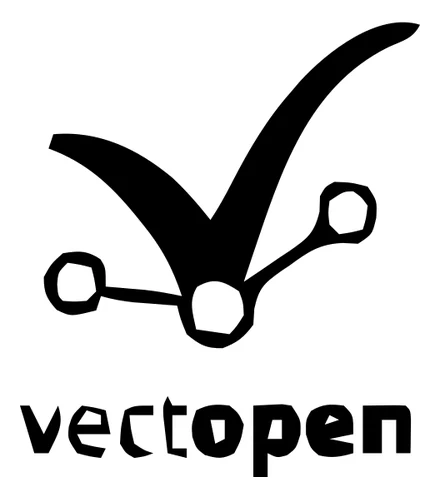
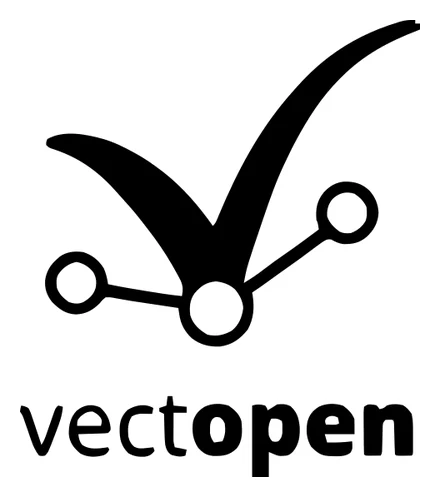
Un logo PNG de 96 píxeles, procesado con el propio motor de Vectopen:
 |
 |
 |
|---|---|---|
| Original — pequeño y borroso | Vectorizado directamente — los círculos salen con ángulos | Mejorado ×4 (IA) y vectorizado — curvas y texto limpios |
El resultado de la derecha es un archivo vectorial de verdad: descarga el SVG y amplíalo todo lo que quieras.

Las tres herramientas
| Herramienta | Qué hace | Motor |
|---|---|---|
| Vectorizar | Calca la imagen en formas: curvas Bézier suaves, polígonos de lados rectos o píxeles cuadrados | VTracer (MIT) |
| Quitar fondo · IA | Encuentra el motivo y deja el fondo transparente | U²-Net (u2netp, Apache-2.0) |
| Mejorar ×4 · IA | Amplía la imagen cuatro veces, recuperando bordes nítidos | Real-ESRGAN General x4v3 (BSD-3-Clause) |
Cómo se usa
- Trae una imagen: usa la herramienta Imagen, arrastra un archivo al lienzo, o pega con Ctrl+V una imagen copiada del navegador o una captura de pantalla.
- Selecciona la imagen.
- Abre Vectorizar — una sección del inspector en Modern, dentro de la pestaña Efectos en Pro, la ventana Efectos en Smart.
- Elige un preajuste o ajusta las opciones (abajo).
- Si quieres, marca Quitar el fondo antes (IA) y/o Mejorar ×4 antes (IA).
- Pulsa Vectorizar. Vectopen trabaja en segundo plano — la app sigue respondiendo — y coloca el resultado como un grupo de formas encima de la imagen, del mismo tamaño.
Cada paso es una acción de deshacer: Ctrl+Z quita el resultado.
Las dos herramientas de IA también funcionan por separado: los botones Quitar fondo (IA) y Mejorar ×4 (IA) cambian la imagen seleccionada sin vectorizarla. Tras Mejorar ×4 la imagen ocupa lo mismo en el lienzo, pero con cuatro veces más detalle.
Opciones
| Opción | Significado | Consejo |
|---|---|---|
| Preajuste | Logo / icono, Ilustración, Foto (más detalle) | Buen punto de partida; luego afina |
| Trazados | Curvas Bézier, Polígonos o Píxeles | Curvas para casi todo; Píxeles para pixel art |
| Detalle | Ignora manchas de menos de N píxeles | Súbelo para quitar ruido; bájalo para conservar detalles pequeños |
| Colores | Precisión de color (1–8) | Más = más capas de color y un archivo más pesado |
| Esquinas | Ángulo a partir del cual un punto es una esquina | Más bajo = más redondeado; más alto = más anguloso |
| Blanco y negro | Formas negras sobre fondo transparente | Logos, firmas, dibujos de línea, sellos |
| Quitar el fondo antes (IA) | Elimina el fondo antes de calcar | Fotos de objetos, productos, personas |
| Mejorar ×4 antes (IA) | Amplía antes de calcar | Imágenes pequeñas o borrosas (menos de ~300 px) |
| Ocultar la imagen original | Oculta (no borra) la imagen después | Vuelve a mostrarla desde Capas |
Cómo conseguir la mejor calidad
- Las mejores imágenes: logos, iconos, dibujos de línea, escaneos, firmas e ilustraciones de colores planos.
- ¿Imagen pequeña o borrosa? Activa Mejorar ×4 (IA) — como en el ejemplo de arriba, es la mayor mejora de calidad.
- ¿Logo sobre un fondo cargado? Primero Quitar fondo (IA), y luego Blanco y negro si el logo es de un solo color.
- Las fotos y los degradados suaves se simplifican en zonas de color plano (un aspecto «posterizado»). Así funciona el calcado; usa Foto (más detalle) y más Colores para acercarte más, o deja la foto como imagen.
- ¿Demasiadas formas diminutas? Sube Detalle. ¿Se pierden partes pequeñas? Bájalo.
- El texto de la imagen se calca como formas, no como texto editable.
Límites
- Las imágenes muy grandes tardan más; mejorar ×4 una imagen grande crea una imagen enorme. Mejorar está pensado para imágenes pequeñas.
- La mejora trabaja en bloques de 128 píxeles; en imágenes grandes a veces se notan costuras suaves entre bloques.
- Quitar el fondo funciona mejor cuando el motivo es claro y está delante; el pelo fino o los objetos transparentes pueden quedar recortados con poca precisión.