La interfaz
Vectopen tiene tres interfaces. Comparten el mismo lienzo, las mismas herramientas y los mismos archivos; solo cambia la colocación de los paneles. Elige la que prefieras: puedes cambiar cuando quieras y tu documento no cambia.
| Smart | Modern | Pro | |
|---|---|---|---|
| Ideal para | Empezar, un lienzo grande y despejado | El diseño del día a día | Sesiones largas, todo a la vista |
| Herramientas | En la columna lateral del panel Capas | Barra abajo | Columna a la izquierda |
| Propiedades del objeto | Paneles flotantes | Un inspector a la derecha | Paneles acoplados a la derecha |
| Abrir Preferencias desde | El icono donde se cruzan las reglas (arriba a la izquierda) | ⚙ en la barra superior | ⚙ en la barra superior |
Cambiar de interfaz
Los mismos pasos sirven en las tres:
- Abre Preferencias (ver la última fila de la tabla).
- Ve a la pestaña Tema.
- En la primera fila, UI Mode, elige Smart, Modern o Pro.
En Pro hay además un atajo: los botones Smart / Modern / Pro a la derecha de la barra superior.
El cambio es inmediato y se recuerda para la próxima vez. Cada interfaz es dueña de sus paneles: al cambiar, se cierran los paneles flotantes de la anterior.
Smart
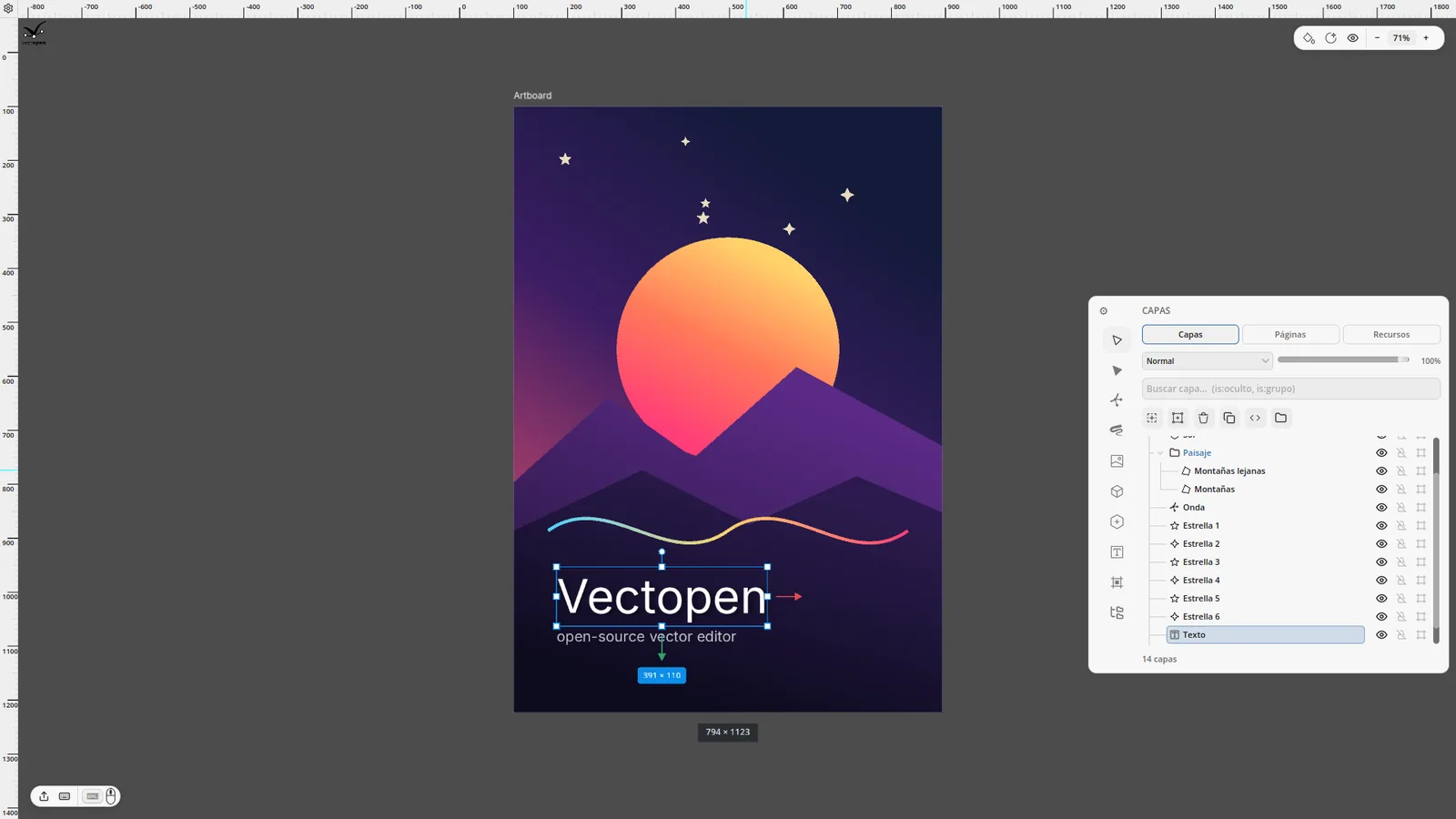
Un lienzo grande con paneles flotantes. El panel Capas (con las herramientas en su columna lateral) flota a la derecha y se puede redimensionar arrastrando su borde izquierdo. Los botoncitos de abajo a la izquierda abren la exportación, los atajos de teclado y los ajustes del ratón; la cápsula de arriba a la derecha tiene opciones de vista y el zoom.
Modern
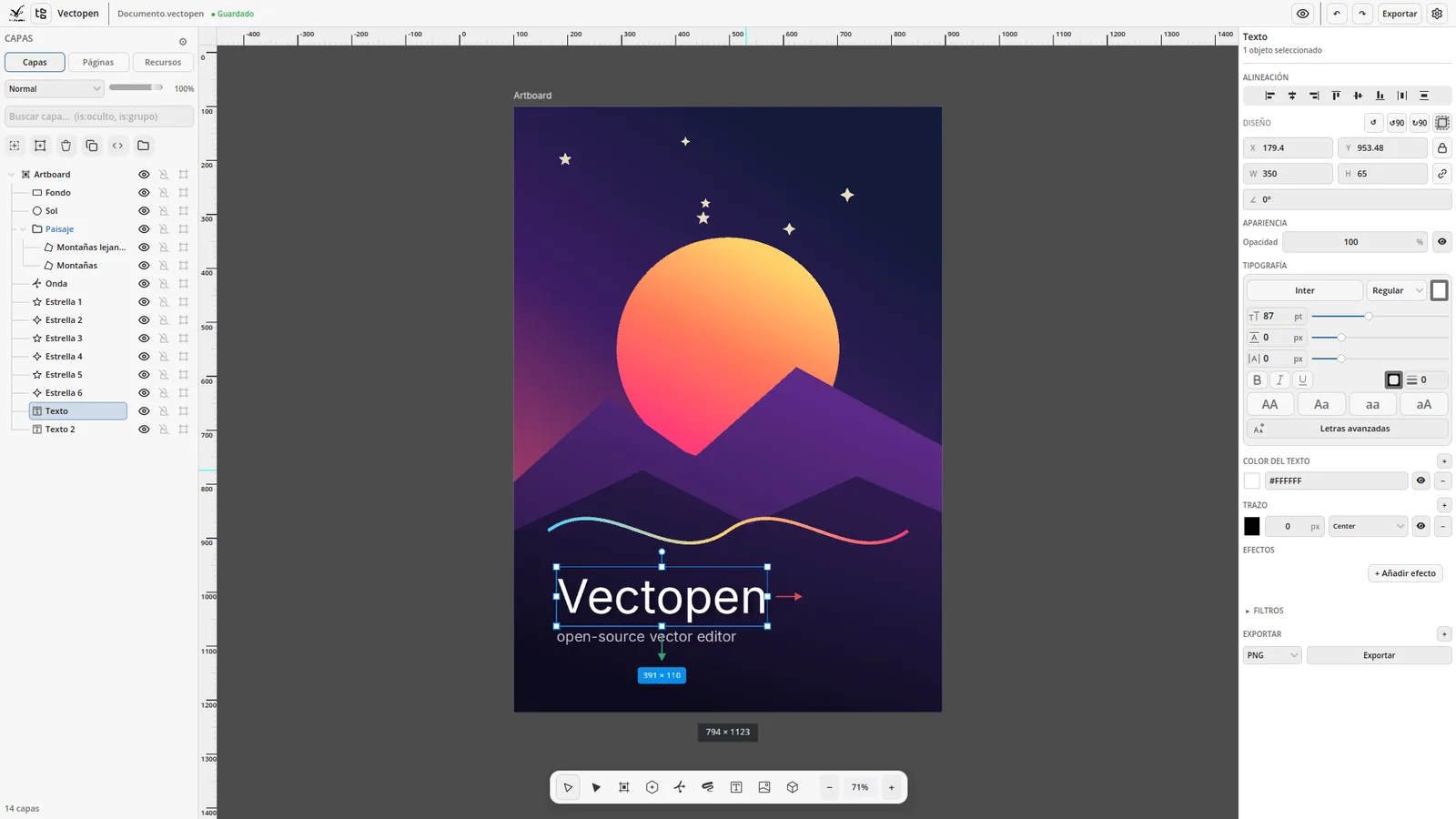
- Barra superior — nombre del documento y estado de guardado, vista previa, deshacer/rehacer, Exportar y ⚙ ajustes.
- Izquierda — Capas · Páginas · Recursos. Arrastra el borde derecho del panel para cambiar su ancho.
- Derecha — el inspector: todo sobre la selección, en secciones plegables (alineación, diseño, apariencia, tipografía, relleno, trazo, efectos, filtros, vectorizar, exportar).
- Abajo — la barra de herramientas y el zoom. Las herramientas con opciones (formas, Bézier, pincel, texto) las muestran en el inspector.
Pro
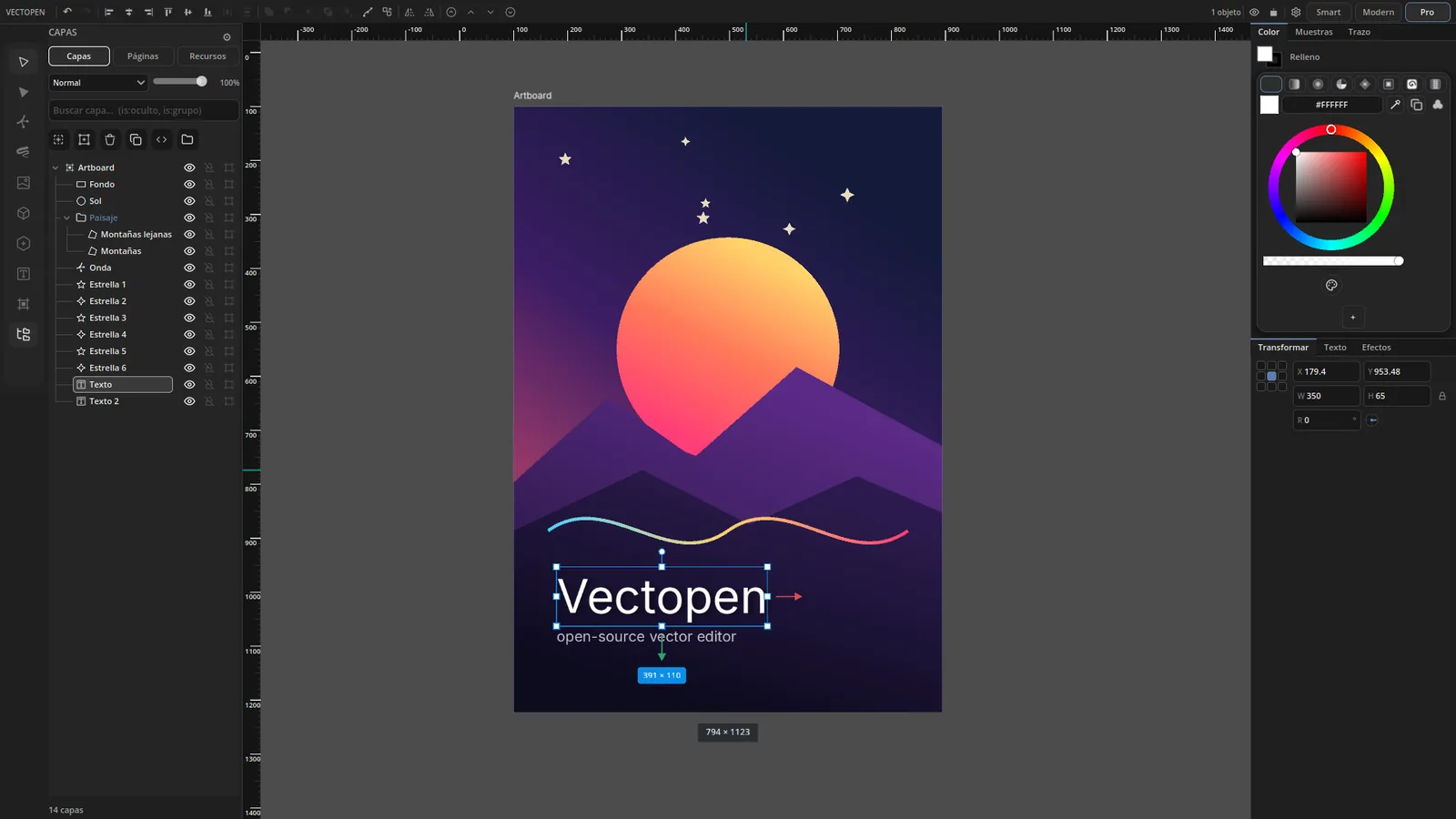
- Barra superior — deshacer/rehacer, alinear y distribuir, ordenar, operaciones booleanas, voltear y los botones de interfaz.
- Izquierda — columna de herramientas y Capas.
- Derecha — pestañas acopladas: Color · Muestras · Trazo arriba; Transformar · Texto · Efectos abajo. La pestaña Texto tiene la tipografía completa; Efectos incluye también filtros y vectorizar.
Común a las tres
Lienzo
- Desplazar: mantén Espacio y arrastra, o arrastra con el botón central del ratón.
- Zoom: rueda del ratón (bajo el cursor), Ctrl+= / Ctrl+-, 5 vuelve al 100 %.
- Reglas: arriba y a la izquierda. Arrastra desde una regla para crear una guía.
- Un documento puede tener varias mesas de trabajo; las formas nuevas van a la mesa sobre la que dibujas.
Desplazar paneles largos
Arrastra con el botón central sobre el inspector (o el panel Capas) para desplazarlo.
Tema e idioma
Tema claro u oscuro, y 10 idiomas — español, inglés, francés, alemán, portugués, ruso, chino, japonés, árabe e hindi. Se cambian en Preferencias → Tema. La primera vez, Vectopen usa el idioma de tu sistema.
Preferencias
Se abren desde ⚙ en la barra superior (Modern y Pro) o desde el iconito donde se cruzan las dos reglas (Smart). Pestañas: Ventana, Reglas, Tema (UI Mode, tema, idioma, colores por defecto, servidor MCP), Imán y Paneles.
Atajos de teclado
Ver Atajos de teclado.