Pluma, Bézier y edición de nodos
Pluma
Una herramienta rápida de líneas: cada clic añade un punto recto.
- Clic izquierdo — empieza una línea o añade el siguiente punto.
- Clic derecho — termina la línea. Cambiar de herramienta también la termina.
Bézier (D)
La pluma clásica de puntos de anclaje:
- Haz clic para poner un punto de esquina.
- Haz clic y arrastra para poner un punto suave con tiradores; los tiradores quedan simétricos.
- Mantén Alt al arrastrar para mover cada tirador por separado.
- Acércate al primer punto — se resalta; haz clic para cerrar la forma.
- Intro o Escape terminan un trazado abierto.
El resultado es un trazado editable: relleno, trazo (con degradados), grosor y abierto/cerrado están en el inspector.
Editar nodos
Un trazado está hecho de puntos (anclajes) unidos por segmentos. Cada punto puede tener hasta dos tiradores que curvan los segmentos a cada lado.
Tipos de punto
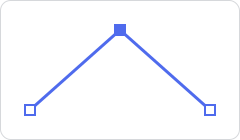 |
Punto de esquina — sin tiradores. Los segmentos se juntan en ángulo. | Bézier: un clic simple. |
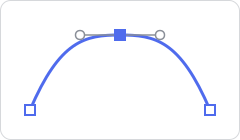 |
Punto suave — dos tiradores en línea recta. La curva pasa por el punto sin pico. | Bézier: clic y arrastrar. Edición de nodos: Alt + arrastrar desde un punto de esquina saca tiradores. |
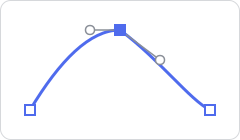 |
Tiradores independientes — cada lado tiene su propio ángulo y longitud, para un giro marcado pero curvo. | Bézier: mantén Alt al arrastrar un tirador. |
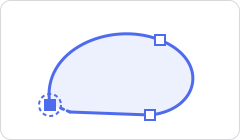 |
Cerrar un trazado — el último segmento vuelve al primer punto. Un trazado cerrado se puede rellenar. | Bézier: acércate al primer punto hasta que se resalte y haz clic. |
Usar la herramienta Edición de nodos
Selecciona un trazado y elige la herramienta Edición de nodos. Aparecen sus puntos y tiradores.
| Acción | Cómo |
|---|---|
| Seleccionar un punto | Clic · Mayús+clic añade o quita de la selección |
| Seleccionar todos los puntos | A |
| Mover puntos | Arrástralos (los puntos seleccionados se mueven juntos) |
| Añadir un punto | Doble clic sobre el trazado — el punto nuevo lleva tiradores cortos a lo largo del segmento |
| Borrar puntos | X, Supr o Retroceso |
| Convertir un punto de esquina en suave | Alt + arrastrar desde el punto |
| Cambiar la forma de una curva | Arrastra un tirador |
| Modo Agarrar | G, luego mueve el ratón; X / Y bloquean un eje; clic o Intro confirma, Escape cancela |
| Volver a Selección | Escape |
Cada edición es un paso de deshacer.
Qué se puede editar punto a punto
- Los trazados dibujados con Pluma o Bézier.
- Los dibujos SVG importados — los trazados conservan sus curvas Bézier reales. (Las formas importadas con relleno degradado se convierten en polígonos cuyas curvas se aproximan con puntos; ver Importar SVG.)
- El resultado de Convertir a curvas — en la sección Booleanas del inspector (Modern), la barra superior (Pro) y el menú del botón derecho. Convierte un objeto booleano, o dos o más formas seleccionadas (unidas), en un único trazado editable.
Las formas primitivas — rectángulo, elipse, polígono, estrella, gota y las formas personalizadas — se editan con sus parámetros (radio de esquinas, número de puntas…), no punto a punto. Todavía no se puede convertir una sola forma primitiva en trazado.