Benutzeranleitung — IHTML (Interactive HTML)
Alles, was der Editor kann: Oberfläche, Vektoren, Artboards, Timeline, Aktionen, Physik, Export und Import, Tastaturkürzel und die öffentliche API.
1. Erste Schritte
-
Lade IHTML herunter und installiere es (Windows, macOS,
Linux oder Android), oder klone das Repo und führe
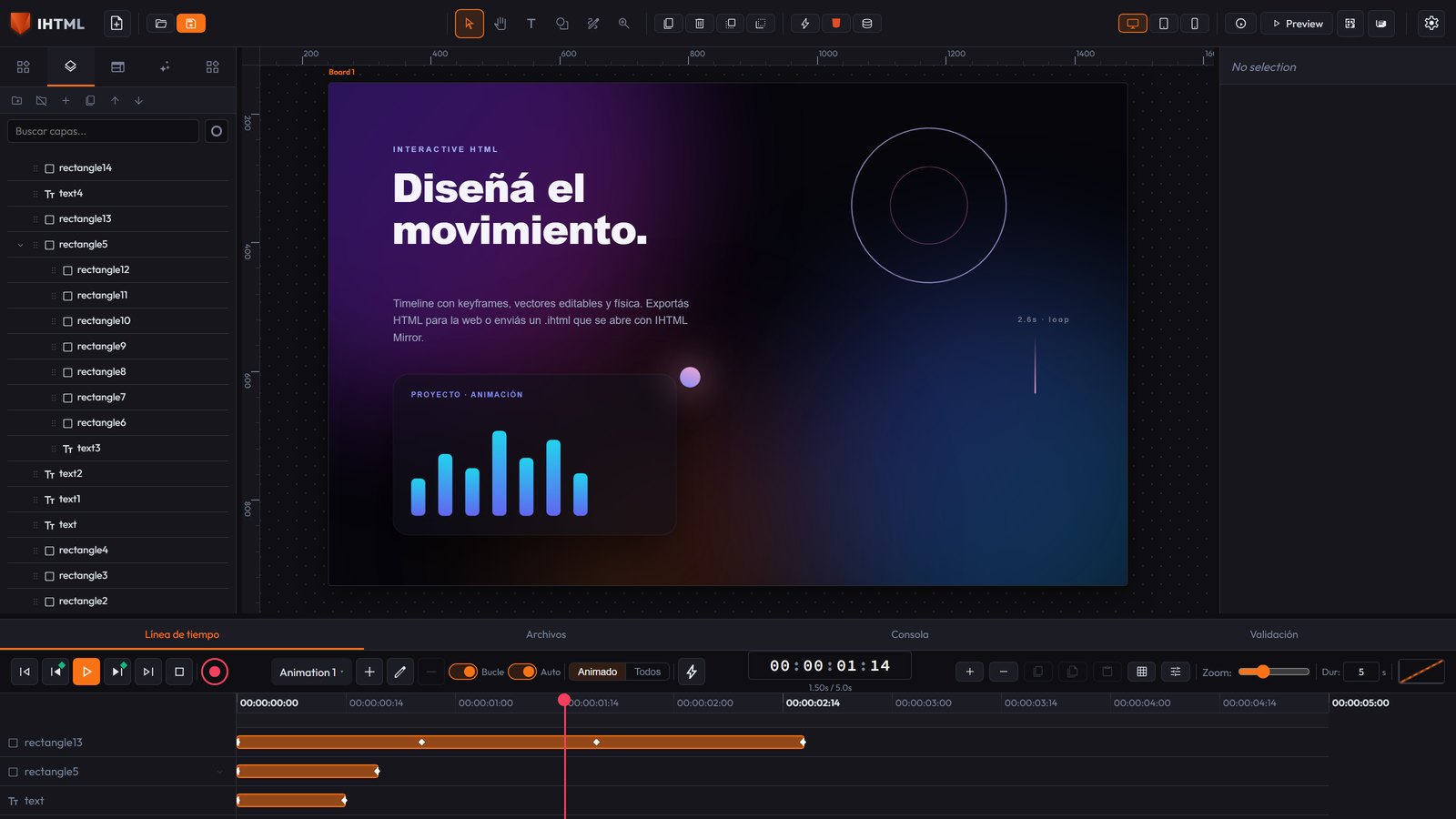
npm installundnpm run devaus. - Die zentrale Leinwand ist deine Szene (ein oder mehrere Artboards, siehe weiter unten). Die obere Leiste hat die Auswahl-/Erstellungswerkzeuge; die linke Seitenleiste zeigt deine Layers; rechts ist der Inspector für die Eigenschaften des ausgewählten Elements; unten befindet sich die Timeline.
Sprache und Theme
Oben rechts, neben den Werkzeugen der Leinwand, gibt es zwei Auswahlmenüs:
- Sprache — 8 verfügbar (English, Español, Português, Français, Deutsch, Italiano, 日本語, 中文): übersetzt die gesamte Hauptnavigation und den kompletten Inspector (Design/Data/Actions/Physik).
- Theme — sechs Themes, hell und dunkel (dunkelgrau als Standard).
Beide werden zwischen Sitzungen gemerkt (sie bleiben in deinem Browser) und sind eine
Editor-Einstellung — nie im .ihtml-Projekt gespeichert oder im exportierten
HTML sichtbar.
Ein Element erstellen
Nutze die Werkzeuge der oberen Leiste (oder das Elements-Panel links), um Text, Formen, Buttons, Inputs, Karten, Navbars und andere fertige Komponenten hinzuzufügen. Das neue Element erscheint ausgewählt, mit sichtbarer Bounding-Box.
Die Werkzeuge der oberen Leiste
| Werkzeug | Was es macht |
|---|---|
| Select (V) | Auswählen, ziehen; über den Hintergrund ziehen zeichnet ein Mehrfachauswahl-Rechteck. |
| Shape (S) | Ziehen, um ein Vektor-Rechteck zu zeichnen; mit Alt wird es eine Ellipse. |
| Text (T) | Ein Klick erstellt an dieser Stelle ein Textelement. |
| Zoom (Z) | Klick zoomt heran, Alt+Klick zoomt weg. |
| Hand (H) | Schwenken, ohne die Leertaste gedrückt halten zu müssen. |
| Pen (P) | Einen Pfad von Hand zeichnen (siehe unten). |
Shape und Text springen nach dem Erstellen von selbst zu Select zurück, damit der nächste Klick nicht versehentlich ein weiteres Element erzeugt.
Vektoren (gezeichnete Formen)
Die Formen des Shape-Werkzeugs — und die Karten der Kategorie Shapes im Elements-Panel
(Rectangle, Ellipse, Triangle, Polygon, Star, Spiral) — sind echte Vektorelemente:
Sie werden als <svg> mit einem echten <path> exportiert,
nicht als Div mit abgerundeten Ecken. Triangle/Polygon entstehen als regelmäßige Polygone (3 und 6
Seiten), Star als 5-zackiger Stern, Spiral als offene Spirale. Die Anzahl der Seiten/Zacken ist
beim Erstellen fest; für eine andere Form passt du die Knoten von Hand an.
-
Fill, Stroke und Stroke width werden in Element Properties
bearbeitet, im Data-Tab des Inspectors (sie akzeptieren
none, um Füllung oder Kontur zu entfernen) — nicht im Fill/Background-Abschnitt von Design, der bei einem Vektor gar nicht erscheint: dieser Abschnitt malt den Hintergrund der Box, die die Zeichnung umgibt, nicht den<path>selbst. -
Fill und Stroke haben ein Farbmuster neben dem Feld. Das Textfeld hat weiterhin das letzte Wort
(du kannst weiterhin
noneeingeben, um die Füllung zu entfernen). -
Numerische Felder (Stroke width, Min/Max eines Sliders, Buffer eines Canvas...) lassen sich
ziehen, um den Wert zu ändern (⇄-Symbol neben dem Feld):
Shiftfeiner,Altgröber. -
Größenänderung des Elements skaliert die Zeichnung: Die Geometrie lebt in ihrem eigenen
Raum, und der
viewBoxdehnt sie auf die Box. - Die Ellipse wird als vier echte Bézier-Segmente gespeichert, nicht als CSS-Kreis.
-
Clip children to shape (Data > Element Properties): Elemente, die in diesem
Vektor verschachtelt sind, werden außerhalb des Polygonbereichs unsichtbar — eine reine
CSS-Beschnittmaske mit
clip-path. Wirkt nur, wenn der Vektor Kinder hat. - Animate points (◆-Button am Ende seiner Eigenschaften): Ein Vektor kann seine gesamte Form mit Keyframes animieren. Drücke den Button an verschiedenen Punkten der Timeline nach dem Bearbeiten der Knoten, und diese Form wird als Keyframe aufgezeichnet; der Editor interpoliert jeden Knoten einzeln (sanftes Morphing). Interpoliert nur gut zwischen zwei Formen mit derselben Anzahl an Knoten.
Das Pen-Werkzeug (einen Pfad zeichnen)
- Jeder Klick auf die Leinwand fügt einen geraden Eckpunkt (Ecke) hinzu.
- Klicken und ziehen gibt diesem Eckpunkt symmetrische Bézier-Griffe — die klassische Geste für einen „weichen" Knoten.
- Enter schließt den Pfad offen (eine Linie).
- Ein Klick nahe des ersten Eckpunkts schließt ihn als Polygon.
- Escape verwirft die gesamte Zeichnung — es wird kein Element erstellt.
Beim Fertigstellen geht der Pfad direkt in den Knotenbearbeitungsmodus.
Knoten eines vorhandenen Vektors bearbeiten
Doppelklick auf ein beliebiges Vektorelement öffnet den Bearbeitungsmodus: ein ziehbarer weißer Punkt pro Knoten und ein blauer Punkt pro Bézier-Griff.
- Ziehen eines Knotens (weiß) bewegt ihn — die gesamte Kurve bewegt sich mit.
- Ziehen eines Griffs (blau) ändert nur diese Kurve.
- Entf löscht den ausgewählten Knoten (nie unter das, was ein gültiger Pfad braucht: 2 Knoten offen, 3 geschlossen).
- Escape verlässt den Bearbeitungsmodus und kehrt zu den normalen Griffen zurück.
Bewegen, Größe ändern, drehen
- Ziehen zum Bewegen, oder die Pfeiltasten (Shift + Pfeil = 10px). Bei mehreren ausgewählten bewegt sich die ganze Gruppe zusammen.
- Griffe der Bounding-Box zum Ändern der Größe: Shift behält die Proportionen, Alt vom Zentrum aus, Ctrl rastet am Raster ein.
- Der runde Griff dreht das Element.
- Ein Element, das in einem gedrehten/skalierten Elternteil verschachtelt ist, folgt Maus oder Pfeilen auf seiner eigenen visuellen Achse, nicht der Bildschirmachse.
-
Intelligentes Einrasten: rastet von selbst an Kante/Mitte nahegelegener Elemente oder an
manuellen Hilfslinien ein, mit rosa/cyanfarbener Linie während des Einrastens.
Ctrlerzwingt das Rastereinrasten (gegenseitig ausschließend). - Lineal und Hilfslinien: Ziehen von der grauen Leiste oben oder links der Leinwand erstellt eine manuelle Hilfslinie (cyanfarbene Linie). Doppelklick löscht sie; Ziehen verschiebt sie.
Artboards (mehrere Arbeitsflächen)
Du kannst mehr als ein Artboard auf derselben Leinwand haben, jedes mit eigener Größe und eigenem Hintergrund. Der Button „Add Artboard" (oder das Kontextmenü des Hintergrunds) erstellt ein neues neben dem aktiven.
- Ein Klick auf den Hintergrund eines Artboards aktiviert es (neue Elemente landen dort).
- Ziehen seines Labels verschiebt es; Ziehen seines Eckgriffs ändert die Größe.
-
Mit Pfeiltasten und nichts ausgewählt bewegt sich das aktive Artboard;
Entfohne Auswahl löscht es (nie das letzte übrig gebliebene). - Export HTML exportiert immer nur das aktive Artboard, nicht das ganze Projekt.
Kontextmenü (Rechtsklick)
Ein gemeinsames Menü mit Optionen je nachdem, wo du klickst: auf einem Element (duplizieren, löschen, kopieren/einfügen, nach vorn/hinten bringen...), auf dem leeren Hintergrund (einfügen, alles auswählen, Artboard hinzufügen), auf dem Hintergrund eines bestimmten Artboards (umbenennen, duplizieren, dieses löschen), oder auf einer Karte im Elements-Panel (zur Leinwand hinzufügen).
- Mit 2+ ausgewählten: ein Raster für Ausrichtung (links/mittig/rechts, oben/mittig/unten) gegen das Rechteck, das die gesamte Auswahl umgibt.
- Mit 3+: zusätzlich Abstand verteilen horizontal/vertikal (das erste und das letzte bleiben fest, der Rest verteilt sich mit gleichen Abständen).
-
Mit 2+ Geschwister-Vektoren: ein Raster für boolesche Operationen (Union, Subtract,
Intersect, Exclude) mit nativem SVG
fill-ruleundclip-path. Das Ergebnis rendert exakt und animiert/exportiert wie jeder Vektor, bleibt aber nicht als eine einzelne, knotenweise editierbare Kurve.
Der Inspector (rechtes Panel)
Vier exklusive Tabs — Design, Data, Actions und Physik: es wird immer nur einer angezeigt.
- Design — alles Visuelle in einem durchgehenden Scroll: Position/Größe/Ursprung/ Abstand, Flex/Grid Layout (erscheint, wenn Display auf Flex oder Grid gesetzt ist), Erscheinung (Füllung, Deckkraft, Blend Mode, Rahmen, Radius, Schatten), Typografie (mit Websuche für Schriftarten, Textfarbe, Textschatten) und Effekte (Skalierung, Neigung, 3D, CSS-Filter). Jeder Abschnitt ist ein Akkordeon, das nur geöffnet startet, wenn es bereits einen eigenen Wert hat. Außerdem passen sich Füllung/Deckkraft/Blend Mode/Rahmen/Radius/Schatten an den Elementtyp an: ein Vektor zeigt keine Füllung/Rahmen/Radius (die leben in Data > Element Properties), ein Text zeigt keinen Rahmen/Blend Mode, ein Bild/Video zeigt keine Füllung. Wenn ein Abschnitt bereits einen echten Wert hat, erscheint er trotzdem — du verlierst nie den Zugriff auf etwas Genutztes.
- Data — HTML-Eigenschaften: Element Info (ID/Type/Name), Zustand-Auswahl (Normal/Hover/Active), CSS Classes, Element Properties, Custom Attributes und Accessibility.
- Actions — No-Code-Interaktionen (Abschnitt 4).
- Physik — echte Simulation (Abschnitt 4).
Display (Block/Flex/Grid) wird mit 3 Symbol-Buttons gewählt; die weniger gebräuchlichen
Varianten (Inline Block/Flex/Grid, None) leben im „···"-Auswahlmenü daneben. Flex/Grid Layout
(Direction, Wrap, Justify, Align, Align Self) und Stroke Style (Solid/Dashed/Dotted/Double) werden
ebenfalls mit Symbol-Buttons gewählt.
Columns/Rows von Grid werden als Liste ziehbarer Spuren bearbeitet („+ Track" fügt hinzu,
das × entfernt; Minimum 1); Werte wie auto oder minmax(...) werden als
normaler Text bearbeitet.
Ein Kind eines Flex/Grid-Containers respektiert wirklich das Layout des Elternelements und behält
seine Breite/Höhe (es schrumpft nicht stillschweigend).
Eigenschaften spezifisch für den Elementtyp
In Data, unter CSS Classes, erscheinen Element Properties mit den echten HTML-Eigenschaften des ausgewählten Typs. Beispiele:
| Element | Eigenschaften |
|---|---|
| Range Slider | Min, Max, Step, Value |
| Meter | Min, Max, Value, Low, High, Optimum |
| Progress | Value, Max |
| Inputs | Type, Name, Required, Disabled, Read only |
| Textarea | Name, Rows, Max length, Required, Disabled |
| Image / Picture | Source, Alt text, Fit, Loading |
| Video / Audio | Source, Controls, Autoplay, Loop, Muted, Poster |
| Link | URL, Target, Rel |
| iFrame und Embeds | Source, Title, Loading |
| Details / Dialog | Open |
| Vector | Fill, Stroke, Stroke width, Clip children |
| Marquee | Direction, Behavior, Speed, Delay |
| Canvas | Buffer width, Buffer height |
Der Abschnitt erscheint nicht für Typen ohne eigene Eigenschaften (Div, Text). Was nicht in der
Liste steht, lässt sich weiterhin mit Custom Attributes bearbeiten (data-*,
aria-*, role, title...). Ein Wert, der dem Standard
entspricht, wird nicht gespeichert und erscheint nicht im exportierten HTML.
Eine lokale Datei importieren (Image/Picture/Video/Audio)
Das Source-Feld (und Poster bei Video) hat einen Choose File-Button: die
Datei wird als echte data:-URI eingebettet — portabel zwischen deinem Rechner und dem
Web, ohne von externen Servern abhängig zu sein (die App hat kein Backend). Du kannst auch mit
Ctrl+V einfügen, ein Bild kopiert aus dem Browser oder dem Dateiexplorer: wenn du bereits
ein Image/Picture/Video ausgewählt hast, wird es ersetzt; sonst wird ein neues Image erstellt. Ein
innerhalb des Editors kopiertes Element einzufügen funktioniert weiterhin genauso (der Editor prüft
zuerst, ob sich ein Bild in der Systemzwischenablage befindet).
Bearbeitbarer Text bei dekorativen Komponenten
Badge, Avatar, Tooltip, Alert Box, Tab Bar und Breadcrumb bearbeiten ihren Text mit
dem Content-Feld (Design). Tab Bar und Breadcrumb nutzen eine kommagetrennte Liste —
Overview,Pricing,FAQ ergibt drei Tabs. Card, Pricing, Navbar und Pagination behalten
weiterhin festen Beispielinhalt (sie haben mehr als einen eigenen Text; ein eigener Durchgang steht
noch aus). Tooltip ist ein statisches Mockup, um das Aussehen zu gestalten; für einen echten
Tooltip kombiniere ihn mit Actions (hover → Show / mouseLeave → Hide, wobei der Tooltip versteckt
startet).
Semantische Container (Header, Footer, Aside, Nav, Main...)
Die Kategorie Semantic (Header, Nav, Main, Aside, Footer, Section, Article, Figure,
Figcaption) exportiert mit ihrem echten HTML-Tag (<header>,
<aside>...) — wichtig für SEO/Barrierefreiheit. Die fünf Landmarks
(Header/Nav/Main/Aside/Footer) belegen von Anfang an einen echten Rand des Artboards; sie sind nur
ein Ausgangspunkt: sie werden wie jedes andere Element bearbeitet und haben weder eigene Farbe noch
Rahmen.
Barrierefreiheit
Unter Custom Attributes gilt der Abschnitt Accessibility für jedes Element: ARIA
Label, ARIA Role (mit gängigen Rollen und „(automatic)"), Hide from screen
readers (aria-hidden) und Keyboard focusable (tabindex="0").
Alle vier werden als echte HTML-Attribute ausgegeben — auf der Leinwand und in der exportierten
Datei — ohne eine einzige Zeile JavaScript. Für etwas Spezifischeres
(aria-describedby, aria-live...) hast du weiterhin Custom Attributes.
Fill: Volltonfarbe, Farbverlauf oder Bild
Das Fill-Feld ist ein Zusammenfassungs-Button (Farbmuster + Beschriftung), der ein Popover mit Tabs öffnet — Solid / Linear / Radial / Conic / Image:
- Solid — eine Farbe, mit dem Farbwähler.
- Linear / Radial / Conic — Liste von Stopps (2+ Farben mit 0-100%-Position, „+ Add Stop"), plus Angle (Linear/Conic) oder Center X/Y (Radial).
- Image — eine URL oder eine lokale Datei importieren (
data:-URI).
Der Farbwähler (derselbe bei Fill, Border, Shadow, Text Color, Text Shadow und den Stopps) bietet ein Sättigung/Helligkeit-Quadrat, einen Hue- und Alpha-Regler (mit Schachbrett-Hintergrund) und ein Textfeld, das mit einem Klick HEX → RGBA → HSLA durchläuft — das Einfügen eines der drei Formate funktioniert ebenfalls. In Fill/Border/Text Color/Vector Fill-Stroke zeigt sich der Farbwähler bei aktivem Solid allein, direkt unter dem Popover — ein einziger Klick, um ihn ganz zu sehen, ohne das kleine Farbmuster extra öffnen zu müssen.
Verlaufslinie direkt auf der Leinwand (bei einem Element mit Linear- oder Radial-Fill): du ziehst die Linie direkt über die Zeichnung, im Affinity-Designer-Stil. Mit aktivierter Automatik-Checkbox im Popover (Standard) zeigt die Wahl von Linear oder Radial sie schon von selbst, ohne sonst etwas zu drücken; zurück zu Solid blendet sie aus. Die Taste G funktioniert daneben weiterhin als manuelles Ein-/Ausblenden. Linear = zwei ziehbare Endpunkte (die Linie ist nicht mehr an die Mitte der Box gebunden, eine echte Einschränkung der CSS-Verlaufssyntax, umgangen mit einem SVG-Verlauf dahinter); Radial = ein Mittelgriff und ein Randgriff (ein Kreis, keine Ellipse); in beiden Modi gibt es einen Punkt pro Stopp (ziehen zum Verschieben, Doppelklick auf die Linie fügt einen Stopp hinzu); Escape beendet. Eine Zahl in Angle/Center X/Y eingeben kehrt zum gewohnten zentrierten Modus zurück. Conic behält das numerische Winkelfeld.
Zustände: Normal / Hover / Active
Im Data-Tab, über CSS Classes, gibt es eine Drei-Buttons-Auswahl. Während du auf
Hover oder Active bist, wird alles, was du in Typography/Colors/Borders/
Effects/Layout (in Design) änderst, für diesen Zustand gespeichert. Die Leinwand zeigt es
live (das ausgewählte Element wird „gezwungen", den Zustand zu zeigen). Es wird als echte
CSS-Regel exportiert — #id:hover{...} / #id:active{...} — ohne
JavaScript.
<button>/<a> mitbringen) lässt sich die Farbe/der Hintergrund
dieses internen Inhalts weder per Zustand noch per gemeinsamer Klasse ändern. Ein Div oder ein Text
haben dieses Problem nicht.
2. Ebenen
Das linke Panel (Layers-Tab) zeigt die Elementhierarchie. Du kannst gruppieren, die Gruppierung aufheben, befördern/degradieren und per Z-Index neu anordnen (nach vorn bringen / nach hinten senden).
- Normaler Klick wählt ein einzelnes Element aus.
Ctrl/Cmd+Klick fügt ein bestimmtes Element hinzu oder entfernt es.Shift+Klick wählt den sichtbaren Bereich aus (respektiert die Verschachtelung).
Ctrl+C / Ctrl+X / Ctrl+V kopieren, schneiden und fügen ein
(mit Fokus auf der Leinwand oder in Layers). Das Kopieren eines Elternteils mit seinem Kind behält
die Verbindung beim Einfügen. Mehrfaches Einfügen versetzt jede Kopie etwas statt sie
übereinanderzustapeln.
Ziehen zum Verschachteln: ein Element auf ein anderes fallen zu lassen macht es zu dessen
Kind, außer das Ziel ist ein echtes „void element" (<img>,
<input>, <br>, <hr>... — sie können
keinen Inhalt haben); dort fallen lassen ordnet es als Geschwister neu ein. Jeder andere Typ
(<div>, <button>, <section>,
<a>...) kann durchaus ein Elternteil sein.
Ebenen sperren und Guide Layers (im Stil von After Effects)
- Sperren (Vorhängeschloss auf jeder Layers-Zeile): verhindert das Auswählen, Bewegen, Größenändern oder Drehen DIESES Elements von der Leinwand aus — du kannst es weiterhin aus dem Layers-Panel selbst auswählen.
- Als Guide Layer markieren (Kontextmenü): sichtbar und bearbeitbar im Editor, aber vollständig vom exportierten HTML ausgeschlossen (samt allen seinen Kindern) — nützlich für Lineale, Notizen oder Design-Referenzen.
3. Animation (Timeline)
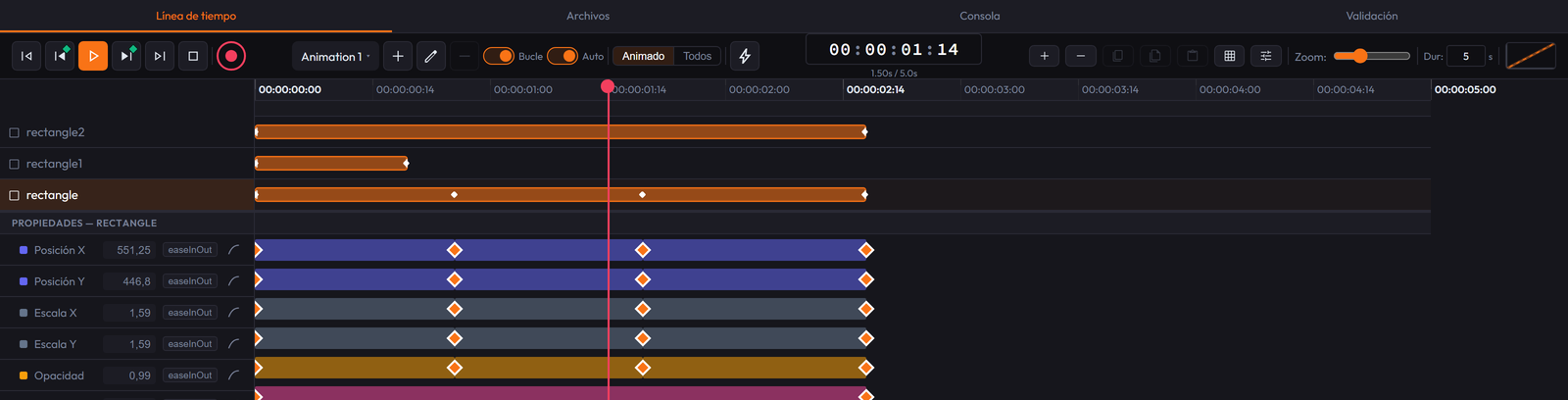
Bei vielen Ebenen scrollen die Liste links (Namen) und die Spuren rechts (Keyframes) vertikal zusammen, innerhalb ihres festen Höhenbereichs.
Mehrere unabhängige benannte Animationen
IHTML erlaubt getrennte, unabhängige Timelines:
- Die Auswahl im Kopfbereich zeigt die aktive Animation; daneben befinden sich „+" (Add Animation) — erstellt eine neue und fragt nach einem Namen —, der Stift (Rename) und der Papierkorb (Delete). Die letzte lässt sich nicht löschen (der Button bleibt deaktiviert); das Löschen einer verliert ihre Keyframes bei allen Elementen und fragt nach Bestätigung.
- Loop und Auto gehören zur ausgewählten Animation: Loop startet beim Erreichen des Endes neu (deaktiviert stoppt sie beim letzten Frame); Auto startet von selbst beim Laden der exportierten Seite. Eine neue Animation startet nicht von selbst: der Sinn mehrerer ist, sie mit Play Timeline-Aktionen auszulösen.
- Keyframes sind NUR an die aktive Animation gebunden: dieselbe Eigenschaft kann in jeder Animation ein unterschiedliches Keyframing haben.
- Der Wechsel der Animation aktualisiert Timeline, Leinwand und Playhead.
Aktions-Marker auf der Timeline
Der Blitz-Button (oder Doppelklick auf das dünne Band unter dem Lineal) fügt einen Marker an der Position des Playheads hinzu: er löst eine Aktion aus, wenn die Wiedergabe diese Millisekunde erreicht, ohne dass der Besucher etwas berühren muss.
- Er wird im selben Actions-Panel des Inspectors bearbeitet (gleiche Typen; die Trigger-Zeile verschwindet: das „wann" ist die Position des Markers).
- Er wird zum Verschieben gezogen und im selben Panel mit Entf gelöscht.
- Löst einmal pro Durchlauf aus (bei Loop bei jeder Runde erneut).
Um eine Eigenschaft mit Keyframes zu versehen
- Wähle (oder erstelle) die Animation, an der du arbeiten möchtest.
- Wähle ein Element aus und klicke auf die Raute (◆) neben der zu animierenden Eigenschaft (Position, Deckkraft, Farbe, Skalierung...), um die Keyframe-Verfolgung dieser Eigenschaft zu aktivieren.
-
Bewege dich zu einem anderen Punkt der Timeline (durch Ziehen des Playheads) und ändere den Wert:
ein Keyframe wird automatisch erstellt, wenn der Auto-Keyframe-Modus (roter ◆-Button,
Kürzel
R) aktiv ist; wenn nicht, nutze „Add Keyframe at Playhead". - Doppelklick auf einen Keyframe schaltet seine Easing-Kurve durch (linear, ease-in/out, kubisch, back, bounce, elastisch...).
-
Leertastespielt ab/pausiert; die Buttons für vorherigen/nächsten Frame springen framegenau; die Gesamtdauer wird im Feld Dur gesteuert (pro Animation).
Automatische Aufzeichnung (REC / Auto-Keyframe)
Mit aktivem R erstellt IHTML jedes Mal, wenn du eine bereits verfolgte Eigenschaft
änderst, einen Keyframe zur Zeit des Playheads — das schließt Knoten und Griffe eines
Vektors ein (das Ziehen eines Punkts oder seines Bézier-Griffs zeichnet den ganzen Knoten auf).
Während REC aktiv ist, erscheint oben rechts ein blinkendes rotes Abzeichen („● REC").
Keyframes auswählen, ziehen und kopieren/einfügen
-
Klick auf einen Keyframe wählt ihn aus;
Shift+Klick fügt hinzu/entfernt; ein Marquee über leerem Raum wählt alle aus, die es berührt. - Der flache Balken zwischen zwei aufeinanderfolgenden Keyframes ist ebenfalls auswählbar und ziehbar: er bewegt das gesamte Segment unter Beibehaltung des Intervalls.
- Ziehen nahe des Playheads oder eines anderen Keyframes rastet exakt an dieser Zeit ein (grüne Hilfslinie).
-
Ctrl+C/Ctrl+Vkopieren/fügen die ausgewählten Keyframe(s) zur Zeit des Playheads ein (zusätzlich zu den Copy/Paste/Duplicate-Buttons neben der Easing-Auswahl); bei mehreren bleibt ihr relativer Abstand erhalten.
Kontextmenü der Timeline (Rechtsklick)
- Auf einem Keyframe: Copy, Duplicate, Delete, Interpolation (visuelles Raster von Kurven) und Move to playhead.
- Auf dem Segment: Copy, Duplicate, Delete (gelten für beide Enden als Gruppe).
- Auf leerem Spurraum: Paste, zur Zeit unter dem Cursor.
- Auf dem Namen eines Elements: dasselbe Elementmenü wie Layers und die Leinwand.
- Auf dem Lineal: „Extend +1s" fügt eine Sekunde zur Gesamtdauer hinzu.
Dateien (verbunden mit deinem echten Ordner)
Neben dem Timeline-Tab befindet sich Files: ein Manager, der DIREKT mit einem echten Ordner deines Computers verbunden ist, wie das FileSystem-Panel von Godot/Unreal/Unity. Choose folder fragt nach dem Systemordner (einmal pro Sitzung); ein Klick auf ein Bild, Video oder Audio im Baum fügt es direkt als neues Element zur Leinwand hinzu. Nutzt die File System Access API: vorerst nur Chrome/Edge/Opera — in Firefox oder Safari erscheint der Button deaktiviert mit einem Hinweis.
4. Interaktive Aktionen (ohne Code)
Im Actions-Tab des Inspectors legst du fest, was passiert, wenn der Nutzer im exportierten HTML mit einem Element interagiert, ohne JavaScript zu schreiben:
- Auslöser: Klick, Hover, Mouse enter/leave, Doppelklick, On Drag Start / On Drag End (ein normaler Klick ohne Bewegung zählt nicht als Ziehen), gedrückte Taste, Scroll, Betreten des Viewports, nach einer Verzögerung, beim Laden der Seite.
- Aktionen: Sichtbarkeit ein-/ausblenden/umschalten, eine CSS-Klasse hinzufügen/entfernen/ umschalten, eine CSS-Eigenschaft animieren, eine bestimmte benannte Animation abspielen / pausieren / zu einer Zeit springen (Feld „Animation"), zu einem Element scrollen, einen Inline-Stil setzen, zu einer Seite springen.
- Ziel: das Element selbst, sein Elterncontainer, alle Elemente, oder ein bestimmtes, namentlich gewähltes Element (die Target-Auswahl listet unter den drei festen Optionen alle Elemente aus Layers auf). Gilt nicht für Play/Pause/Go to Time, Set Variable oder Go to Page: die sind projektweit.
Seiten (Szenen)
Der Pages-Tab in der linken Seitenleiste listet die Artboards als navigierbare Seiten auf — kein neues Datum, nur eine eigene Ansicht. Rechtsklick: dasselbe Menü Activate/Rename/ Duplicate/Delete wie der Hintergrund eines Artboards.
- „+ New page" öffnet ein Menü: Blank page oder ein responsives Preset (Tablet vertikal/horizontal, Mobile vertikal/horizontal).
- Ein Tablet/Mobile-Preset, das mit einer anderen ausgewählten Seite erstellt wird, wird als responsive Variante dieser Seite gruppiert (eingerückt in Pages und Layers). Eine leere Seite wird nie verschachtelt. Das Duplizieren einer Variante behält die übergeordnete Seite; das Löschen einer Seite mit Varianten hebt sie auf die Wurzelebene.
- Standardmäßig ist nur die ausgewählte Seite sichtbar (und nur ihre Ebenen in Layers). Der Button „Selected only" / „All visible" ändert beide Ansichten: bei „All visible" erscheinen die anderen Seiten auf der Leinwand als leeres Rechteck (Position/Größe, verschiebbar, größenänderbar, mit einem Klick aktivierbar) ohne ihren echten Inhalt.
- Die Go to Page-Aktion versteckt die aktuelle Seite und zeigt eine andere mit einem Übergang: Fade, Slide (4 Richtungen) oder sofort (None), mit der Dauer in ms. Im exportierten HTML werden nur, wenn das Projekt irgendwo Go to Page nutzt, ALLE Seiten zusammen gebündelt (versteckt bis auf die initiale) — ein Projekt mit mehreren Artboards, das Go to Page nicht nutzt, exportiert exakt wie immer.
Projektvariablen (Zähler und Mathematik)
Über der Aktionsliste: Project Variables — benannte numerische Werte für das ganze Projekt. Nützlich für Zähler, Punktestände, Formularschritte usw.
- Die Variable erstellen mit „+ Add Variable" (Name + Anfangswert; der Name wird auf Buchstaben, Zahlen und Unterstriche reduziert und darf die Syntax nicht brechen).
-
Sie ändern mit Set Variable (math): welche Variable, welche Operation
(
= Set to,+ Add,− Subtract,× Multiply by,÷ Divide by,% Remainder of,⌃ Clamp min,⌄ Clamp max) und mit welcher Zahl. Division durch Null lässt den Wert unverändert. -
Sie anzeigen, indem du
{{name}}in das Content-Feld eines beliebigen Elements schreibst: du siehst den aktuellen Wert auf der Leinwand und der exportierten Seite, und er aktualisiert sich von selbst. Ein Name, der zu keiner Variable passt, bleibt sichtbar, damit der Fehler auffällt.
Ein vollständiger Zähler: Variable score = 0, ein Button mit
click → Set Variable → score → + Add → 1, und ein Text Punkte: {{score}}. Wenn
keine Aktion eine Variable ändert, ist ihr Wert ohne eine Zeile JavaScript im exportierten HTML
eingebrannt. Elemente, die eine Variable anzeigen, werden nur live neu gezeichnet, wenn sie keine
verschachtelten Kinder haben.
Physik (echte Simulation — Schwerkraft, Kollisionen, Abprallen)
Der Physik-Tab des Inspectors gibt jedem Element echtes physikalisches Verhalten, mit der Engine Matter.js:
- Physik aktivieren: schaltet die Simulation für dieses Element ein.
- Körpertyp: Dynamisch (fällt, prallt ab, kollidiert mit anderen Körpern und den Rändern der Leinwand) oder Statisch (fest — nützlich als Boden, Wand oder Plattform).
- Form: Rechteck oder Kreis (die Kollisionsform, nicht das visuelle Aussehen).
- Abprallen, Reibung und Dichte: Elastizität, Rutschigkeit und Gewicht.
- Körper bleiben in ihrer Seite/ihrem Artboard eingeschlossen: die vier Ränder wirken als unsichtbare Wände.
- Ein dynamischer Körper lässt sich auf der exportierten Seite oder in Preview greifen und ziehen; beim Loslassen läuft die echte Physik weiter. Ein statischer bewegt sich nicht, auch wenn du ihn „greifst".
- Wichtig: die Physik wird während des Bearbeitens nicht live simuliert (das Element wird an seiner X/Y-Position angezeigt, um nicht mit dem Ziehen zu konkurrieren); sie startet in Preview oder beim Öffnen des exportierten HTML. Ein Projekt ohne Physik lädt keine zusätzliche Bibliothek herunter.
5. Eigener Code
Zwei Code-Buttons in der oberen Leiste, mit unterschiedlichem Geltungsbereich:
- 💻 Code Editor — CSS/JS für das ausgewählte Element: CSS, das dem Element inline hinzugefügt wird, oder ein Skript, das beim Klick darauf im exportierten HTML läuft.
-
`</>` Live HTML/CSS — eine Live-Ansicht des HTML und CSS des gesamten
Projekts, bearbeitbar: du schreibst und tippst „Apply Changes", um es ins Projekt zu
übernehmen.
-
Ein Tag mit vorhandener
idaktualisiert dieses Element (Inhalt, Attribute, Klassen, Elternteil). -
Ein neues Tag braucht
data-type="...", um als echtes Element erstellt zu werden; ohne das wird es mit einer Warnung ignoriert. - Ein Tag zu löschen löscht dieses Element.
- Stile, die du aus dem CSS löschst, werden nicht von selbst vom Element entfernt — nutze den Reset-Button dieses Abschnitts im Inspector.
- Ein von Hand geschriebener Farbverlauf/Filter/Transform, der nicht exakt dem Format entspricht, das das Panel erzeugt, wird ignoriert (das ist kein vollständiger CSS-Parser, sondern eine Hin-und-her-Ansicht des Datenmodells).
- „Refresh" verwirft alle nicht angewendeten Änderungen.
-
Ein Tag mit vorhandener
6. Export
Es gibt zwei Wege: Export HTML zum Veröffentlichen im Web, und Export
(.ihtml), um ein Dokument zu senden, das sich mit IHTML Mirror öffnet.
-
🌐 Export HTML — für das Web (Hosting, CMS,
<iframe>...): ein Dialog mit Single HTML file (eine einzelne, standardmäßige, eigenständige.html- Datei mit eingebetteter Engine, OHNE Projektdaten — leichter) oder Separate HTML + CSS + JS. Diese.htmlfunktioniert in jedem Browser und Hosting. -
💾 Export — lädt
project.ihtmlherunter: das Dokument von IHTML. Es trägt das GANZE Projekt eingebettet (Elemente, Animationen, Keyframes, Aktionen, Ebenen, Schriftarten, Bilder, Video). Es ist zugleich das Ergebnis und die Quelle: wer es erhält, öffnet es mit IHTML Mirror (der kostenlosen App, Desktop oder Android), und du öffnest es mit Import wieder, um genau da weiterzumachen, wo du aufgehört hast. Eine.ihtml-Datei ist nicht für einen Doppelklick in Chrome gedacht: Mirror öffnet sie, da es das Format versteht. Wenn es in einem Browser ohne Installation funktionieren soll, nutze Export HTML. - ▶ Preview — öffnet das Ergebnis in einem neuen Tab, ohne etwas herunterzuladen, ausgehend vom aktuellen Zustand des Editors.
- 🖼 Bild / GIF / Video exportieren — rastert das Artboard: ein Standbild (PNG, WebP, JPEG), ein animiertes GIF oder ein Video (MP4, WebM). Du wählst FPS und Skalierung.
- 📱 Mobile Vorschau — zeigt einen QR-Code; scanne ihn mit dem Handy und sieh das Projekt live (gleiches Netzwerk, lädt sich beim Bearbeiten von selbst neu).
.html- und .ihtml-Export, GIF und Video,
Preview und die QR-Mobilvorschau hinzu. Aktivierbar mit einem Lizenzschlüssel unter
Settings › Plan.
Beide sind unabhängig vom Editor: sie tragen nur eine minimale Laufzeitumgebung, die aus derselben Animations-Engine erzeugt wird, sodass das Ergebnis exakt wie die Vorschau animiert.
.ihtml-Datei öffnen: von IHTML Mirror aus (Button „Projekt öffnen" oder
durch Ziehen auf das Fenster). Auf Android wählst du beim Empfang der Datei (z. B. über WhatsApp)
IHTML Mirror unter „Öffnen mit". Im Editor öffnet Import sie zum Bearbeiten.
7. Import
📂 Import akzeptiert sowohl .ihtml (erkennt das eingebettete Projekt
automatisch) als auch ein .json, das von älteren Editor-Versionen exportiert wurde
(Abwärtskompatibilität). Wenn die Datei nicht die erwartete Form hat (fehlendes
elements, oder kein gültiges JSON/.ihtml), lehnt der Editor sie mit
einer Meldung ab, die erklärt, was falsch ist, ohne das geöffnete Projekt zu berühren.
Außerdem kann IHTML ein Design aus anderen Formaten rekonstruieren und als bearbeitbare Elemente auf einem neuen Artboard einbringen:
-
Echtes HTML (Rechtsklick auf eine
.html-Datei im Dateimanager): wird mit einem iframe gemessen, und jeder Knoten wird zu seinem IHTML-Element, unter Beibehaltung von Hierarchie und Stilen. - SVG (Formen, Text und Bilder) — der empfohlene Weg, um einen Figma-Frame zu importieren (exportiere ihn als SVG).
-
Designs aus Sketch (
.sketch), Penpot (.penpot) und EPUB-Büchern.
8. Projektformat (eingebettet in .ihtml, oder das alte .json)
Schnellreferenz der Struktur:
// project: name, version, artboards[], animations[], grid, classes
{
  "project": { "name": "Mein Projekt", "artboards": [ ... ], "animations": [ ... ], ... },
  "activeArtboardId": "artboard-1",
  "activeAnimationId": "anim-1",
  "elements": [
    {
      "id": "elem-172...-a1b2c", "type": "text",
      "parentId": null, "artboardId": "artboard-1",
      "styles": { "left": 100, "top": 50, "width": 300, ... },
      "keyframes": { "anim-1": { "opacity": [
        { "time": 0, "value": 0, "easing": "linear" },
        { "time": 1000, "value": 1, "easing": "easeOutCubic" } ] } },
      "actions": [ { "trigger": "click", "type": "toggleClass", ... } ]
    }
  ]
}
Alle numerischen Werte in styles/keyframes stehen ohne Einheit
(left: 100, nicht "100px"); der Editor fügt px/
deg/etc. hinzu. Beim Import normalisiert der Editor Werte mit Einheit und migriert
alte Projekte (einzelnes Artboard, flache Animationen) automatisch.
9. Tastaturkürzel
| Kürzel | Aktion |
|---|---|
V / H / T / S / P / Z
|
Werkzeug: Select / Hand / Text / Shape / Pen / Zoom |
Leertaste |
Abspielen / pausieren |
← → ↑ ↓ |
Mit Auswahl: bewegt das/die Element(e) um 1px (respektiert die eigene Achse, wenn in einem
gedrehten Elternteil). Ohne Auswahl: bewegt das aktive Artboard; ←/→
springen zusätzlich einen Frame der Timeline vor/zurück
|
Shift + Pfeil |
Element(e) oder Artboard um 10px statt 1px bewegen |
Ctrl + ziehen |
Am Raster einrasten (statt intelligentem Einrasten) |
Home / End |
Zum Anfang / Ende der Timeline springen |
Ctrl+D |
Auswahl duplizieren |
Ctrl+C / Ctrl+X / Ctrl+V |
Auswahl kopieren / ausschneiden / einfügen. Bei ausgewählten Keyframes auf der Timeline werden DIESE Keyframes kopiert/eingefügt (hat Vorrang) |
Entf / Rücktaste |
Auswahl löschen (ohne Auswahl wird das aktive Artboard gelöscht — nie das letzte) |
Ctrl+Z / Ctrl+Shift+Z (oder Ctrl+Y) |
Rückgängig / wiederholen |
Ctrl+A |
Wählt alle Elemente der Leinwand aus (in einem Textfeld wird der Text dieses Feldes ausgewählt) |
R |
Auto-Keyframe-Modus umschalten |
Ctrl + Mausrad |
Zoom der Leinwand |
| Rechtsklick | Kontextmenü (Element, Artboard-Hintergrund oder Karte im Elements-Panel) |
In Layers: Ctrl/Cmd+Klick, Shift+Klick |
Mehrfachauswahl (ein Element hinzufügen/entfernen, oder einen Bereich) |
10. Öffentliche Laufzeit-API
Wenn das Projekt eine Animation oder Aktion hat, stellt das exportierte HTML/.ihtml
window.ihtmlDocument bereit — eine öffentliche, stabile, dokumentierte API, um es von
AUSSERHALB des No-Code selbst zu steuern (ein eigenes Skript, eine einbettende Seite oder
Browser-Automatisierung):
ihtmlDocument.playTimeline('Bounce'); // spielt diese benannte Animation ab
ihtmlDocument.pauseTimeline('Bounce');
ihtmlDocument.gotoTimeInTimeline(500, 'Bounce'); // ms, Name
ihtmlDocument.isTimelinePlaying('Bounce'); // true/false
ihtmlDocument.timelineNames(); // ['Animation 1', 'Bounce', ...]
ihtmlDocument.getElementById('elem-172...'); // der echte DOM-Knoten
ihtmlDocument.triggerAction('elem-172...', 'click'); // löst seine "click"-Aktionen aus
ihtmlDocument.triggerAction('elem-172...', 'keydown', 'Escape');

ihtmlDocument.getVariable('score'); // aktueller Wert
ihtmlDocument.setVariable('score', 10); // ändert ihn und zeichnet die {{score}} neu
ihtmlDocument.variableNames(); // ['score', ...]
Die Namen sind die, die du im Editor vergeben hast (Auswahl der Timeline, Project Variables Panel), nicht die internen IDs.
Eingebettet über ein <iframe> derselben Origin (die einbettende Seite
und die exportierte Datei werden von derselben Domain bereitgestellt):
const win = document.getElementById('meinIframe').contentWindow;
win.ihtmlDocument.playTimeline('Bounce');
postMessage nötig, noch nicht implementiert.
11. MCP — Steuerung durch KI-Agenten
IHTML stellt einen MCP-Server bereit (Model Context Protocol), der einem KI-Agenten — Claude Code oder einem anderen MCP-Client — direkte Kontrolle über den bereits geöffneten Editor gibt (den Browser in der Entwicklung, oder die Desktop-App), ohne Mausklicks auf ein Fenster zu simulieren: dasselbe Muster, das bereits Editoren wie Godot oder Blender nutzen.
Zum Aktivieren verweist eine .mcp.json-Datei im Projektstamm auf den Server:
{
  "mcpServers": {
    "ihtml-editor": { "command": "node", "args": ["bridge/mcp-server.js"] }
  }
}
Mit geöffnetem Editor (Browser oder Desktop-App) kann der Agent bereits Tools aufrufen wie:
get_scene— liest das aktive Artboard und alle Elemente.-
add_element/set_text/set_style/delete_element— erstellt und bearbeitet Elemente (set_styleakzeptiert einen Breakpoint, um einen responsiven Override statt des Basiswerts zu schreiben). -
set_breakpoint/select_element— ändert den aktiven Breakpoint oder die Auswahl, genau wie ein echter Klick. -
set_canvas_size/fit_canvas_height— ändert die Größe des Artboards (eigene Höhe pro Breakpoint) oder passt es an den echten Inhalt an. apply_template— lädt eine Vorlage aus dem Katalog.-
get_html— gibt das HTML/CSS/JS zurück, das das Projekt exportieren würde, ohne eine Datei zu schreiben.