用户指南 — IHTML (Interactive HTML)
编辑器的全部功能:界面、矢量图形、画板、时间轴、动作、物理引擎、导出和导入、键盘快捷键,以及公共API。
1. 入门
-
下载并安装IHTML(Windows、macOS、Linux或Android),或者克隆仓库并运行
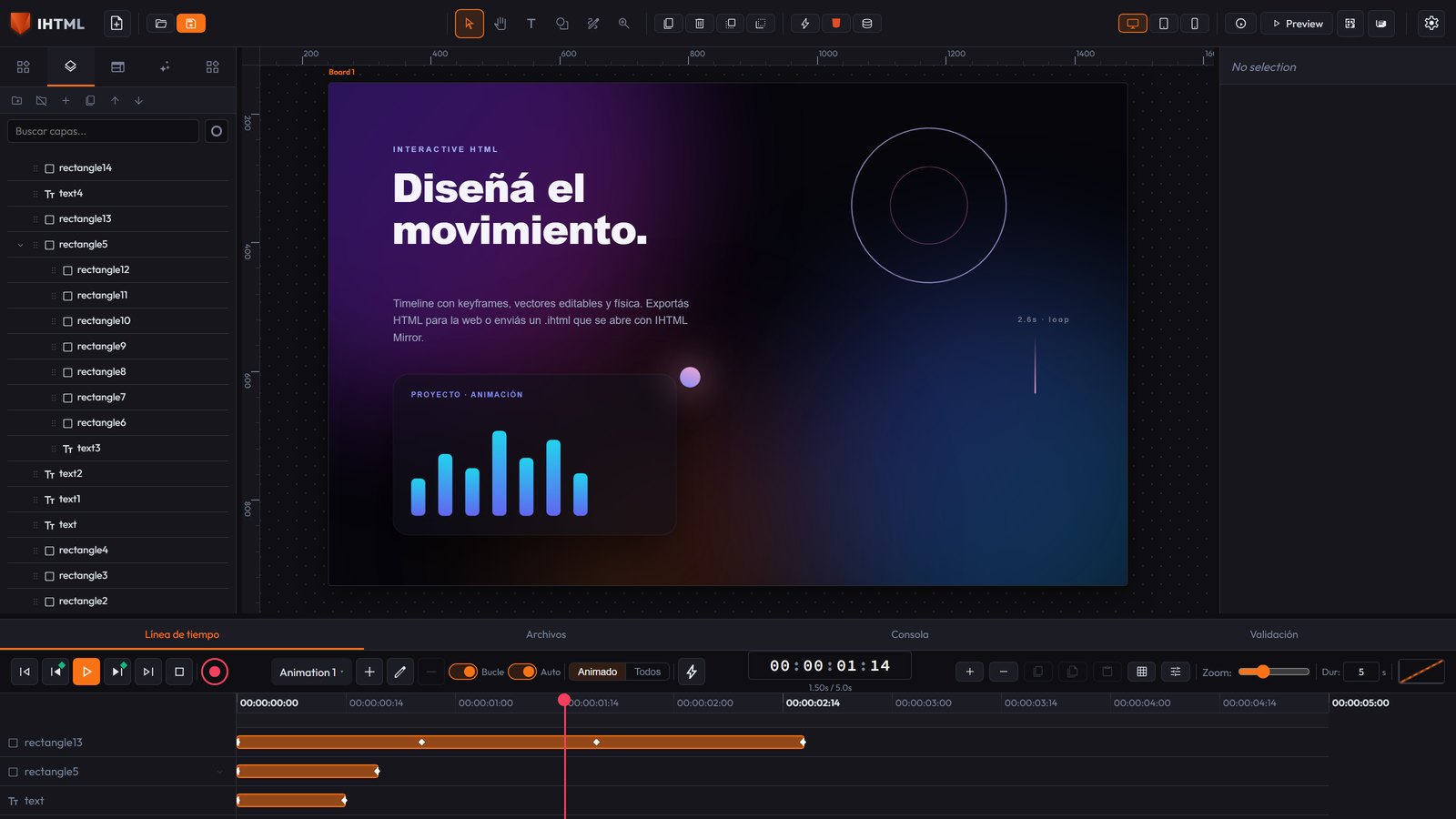
npm install和npm run dev。 - 中央画布就是你的场景(一个或多个画板,见下文)。顶部工具栏提供选择/创建工具;左侧栏显示你的Layers(图层);右侧栏是Inspector(检查器),用于编辑所选元素的属性;底部是Timeline(时间轴)。
语言和主题
右上角,靠近画布工具的位置,有两个选择器:
- 语言 — 提供8种语言(English、Español、Português、Français、Deutsch、Italiano、日本語、中文):翻译整个主导航和完整的检查器(Design/Data/Actions/物理引擎)。
- 主题 — 六种明暗主题(默认为深灰色)。
两者都会在会话之间被记住(保存在你的浏览器中),它们是编辑器的偏好设置—绝不会保存到.ihtml项目中,也不会反映在导出的HTML中。
创建元素
使用顶部工具栏的工具(或左侧的Elements面板)添加文本、形状、按钮、输入框、卡片、导航栏和其他现成组件。新元素会以选中状态出现,并显示其边界框。
顶部工具栏的工具
| 工具 | 功能 |
|---|---|
| Select (V) | 选择、拖动;在背景上拖动会绘制多选矩形框。 |
| Shape (S) | 拖动以绘制矢量矩形;按住Alt可绘制椭圆。 |
| Text (T) | 单击可在该位置创建文本元素。 |
| Zoom (Z) | 单击放大,Alt+单击缩小。 |
| Hand (H) | 无需按住空格键即可平移画布。 |
| Pen (P) | 手动绘制路径(见下文)。 |
Shape和Text工具在创建元素后会自动切回Select,这样下一次点击不会意外创建另一个元素。
矢量图形(绘制的形状)
Shape工具生成的形状,以及Elements面板中Shapes分类的卡片(Rectangle、Ellipse、Triangle、Polygon、Star、Spiral)都是真正的矢量元素:它们会作为带有真实<path>的<svg>导出,而不是带圆角的div。Triangle/Polygon生成时为正多边形(3边和6边),Star为5角星,Spiral为开放螺旋。边数/角数在创建时固定;如需不同形状,请手动调整节点。
-
Fill、Stroke和Stroke width在检查器Data标签页内的Element Properties中编辑(接受输入
none以取消填充或描边)—不在Design的Fill/Background区域,对矢量图形来说该区域甚至不会显示:那里控制的是包裹图形的矩形框背景色,而非<path>本身。 -
Fill和Stroke字段旁带有颜色样本。文本字段依然是控制方式(你仍可输入
none取消填充)。 -
数值字段(Stroke width、滑块的min/max、Canvas的缓冲区等)可以拖动来改变数值(字段旁的⇄图标):
Shift更精细,Alt幅度更大。 -
调整元素大小会缩放图形:几何形状存在于自己的空间中,
viewBox会将其拉伸至边界框。 - 椭圆以四段真实贝塞尔曲线保存,而不是CSS圆形。
-
Clip children to shape(Data > Element Properties):嵌套在该矢量图形内部的元素在多边形区域之外将不可见—一个裁剪蒙版(纯CSS的
clip-path)。仅当矢量图形有子元素时才生效。 - Animate points(属性末尾的◆按钮):矢量图形可以用关键帧为整个形状设置动画。编辑节点后,在时间轴的不同位置点击此按钮,该形状就会被记录为关键帧;编辑器会分别插值每个节点(平滑形变)。只有在两个形状具有相同节点数时才能正确插值。
Pen工具(绘制路径)
- 画布上的每次单击都会添加一个尖角顶点。
- 单击并拖动会为该顶点添加对称的贝塞尔手柄—这是创建"平滑"节点的经典手势。
- Enter键将路径闭合为开放状态(一条线)。
- 在第一个顶点附近单击会将其闭合为多边形。
- Esc会放弃整个绘制—不会创建任何元素。
完成后,路径会直接进入节点编辑模式。
编辑现有矢量图形的节点
双击任意矢量元素即可进入编辑模式:每个节点显示一个可拖动的白点,每个贝塞尔手柄显示一个蓝点。
- 拖动节点(白色)会移动它—整条曲线会跟着移动。
- 拖动手柄(蓝色)只会改变那条曲线。
- Delete键删除选中的节点(不会低于有效路径所需的最少节点数:开放路径需2个,闭合路径需3个)。
- Esc退出编辑模式,恢复正常的操作手柄。
移动、缩放、旋转
- 拖动即可移动,或使用方向键(Shift+方向键=10px)。多选时,会一起移动整个组。
- 使用边界框手柄缩放:Shift保持比例,Alt从中心缩放,Ctrl吸附到网格。
- 圆形手柄用于旋转元素。
- 嵌套在旋转/缩放父级中的元素会沿着自身的视觉轴而非屏幕轴响应鼠标或方向键操作。
-
智能吸附:自动吸附到附近元素的边缘/中心或手动参考线,吸附时显示粉色/青色的连接线。
Ctrl强制吸附到网格(两者互斥)。 - 标尺和参考线:从画布顶部或左侧的灰色栏拖动会创建一条手动参考线(青色线)。双击可删除;拖动可重新定位。
画板(多个工作区)
你可以在同一画布上拥有多个画板,每个都有自己的尺寸和背景。"Add Artboard"按钮(或画板背景的右键菜单)会在当前活动画板旁创建一个新画板。
- 点击画板背景可将其激活(新元素会添加到该画板)。
- 拖动其标签可移动;拖动其角落手柄可调整大小。
-
在没有选中任何内容时使用方向键会移动当前活动画板;在没有选中内容时按
Delete会删除它(不能删除最后一个)。 - Export HTML始终只导出当前活动画板,而非整个项目。
右键菜单
这是一个共享菜单,选项会根据点击位置而变化:点击元素上(复制、删除、复制/粘贴、移到最前/最后...)、空白背景上(粘贴、全选、添加画板)、特定画板的背景(重命名、复制、删除该画板),或Elements面板的某张卡片(将其添加到画布)。
- 选中2个及以上时:相对于整个选区外接矩形的对齐网格(左/中/右,上/中/下)。
- 选中3个及以上时:还提供水平/垂直均匀分布间距(第一个和最后一个保持不动,其余均匀分布)。
-
选中2个及以上同级矢量图形时:使用SVG原生
fill-rule和clip-path的布尔运算网格(Union、Subtract、Intersect、Exclude)。结果渲染精确,可像任何矢量图形一样动画化/导出,但不再保留为可逐节点编辑的单一简单曲线。
检查器(右侧面板)
四个互斥的标签页—Design、Data、Actions和物理引擎:一次只显示一个。
- Design — 所有视觉相关内容集中在一个连续滚动的区域中:Position/Size/Origin/Spacing、Flex/Grid布局(在Display设为Flex或Grid时出现)、外观(Fill、Opacity、Blend Mode、Border、Radius、Shadow)、排版(包含网络字体搜索、文本颜色、文字阴影)以及效果(缩放、倾斜、3D、CSS滤镜)。每个区域都是折叠面板,只有在已有自己的值时才会默认展开。此外,Fill/Opacity/Blend Mode/Border/Radius/Shadow会根据元素类型自适应:矢量图形不显示Fill/Border/Radius(它们位于Data > Element Properties中),文本不显示Border/Blend Mode,图片/视频不显示Fill。如果某区域已有真实的值,它仍会显示—你永远不会失去访问正在使用的功能的能力。
- Data — HTML属性:Element Info(ID/Type/Name)、State选择器(Normal/Hover/Active)、CSS Classes、Element Properties、Custom Attributes和Accessibility。
- Actions — 无代码交互(见第4节)。
- 物理引擎 — 真实模拟(见第4节)。
Display(Block/Flex/Grid)通过3个图标按钮选择;较少用的变体(Inline Block/Flex/Grid、None)位于旁边的"···"选择器中。Flex/Grid布局(Direction、Wrap、Justify、Align、Align Self)和Stroke Style(Solid/Dashed/Dotted/Double)同样使用图标按钮选择。
Grid的Columns/Rows以可拖动的轨道列表形式编辑("+ Track"添加,×删除;至少保留1个);像auto或minmax(...)这样的值以普通文本形式编辑。
Flex/Grid容器的子元素会真正遵循父级布局,并保持宽度/高度(不会悄悄收缩)。
元素类型特定属性
在Data中,CSS Classes下方会出现Element Properties,显示所选类型的真实HTML属性。例如:
| 元素 | 属性 |
|---|---|
| Range Slider | Min, Max, Step, Value |
| Meter | Min, Max, Value, Low, High, Optimum |
| Progress | Value, Max |
| Inputs | Type, Name, Required, Disabled, Read only |
| Textarea | Name, Rows, Max length, Required, Disabled |
| Image / Picture | Source, Alt text, Fit, Loading |
| Video / Audio | Source, Controls, Autoplay, Loop, Muted, Poster |
| Link | URL, Target, Rel |
| iFrame 和 embed | Source, Title, Loading |
| Details / Dialog | Open |
| Vector | Fill, Stroke, Stroke width, Clip children |
| Marquee | Direction, Behavior, Speed, Delay |
| Canvas | Buffer width, Buffer height |
对于没有自身属性的类型(Div、Text),该区域不会显示。列表以外的内容仍可以用Custom Attributes(data-*、aria-*、role、title...)编辑。与默认值相同的值不会被保存,也不会出现在导出的HTML中。
导入本地文件(Image/Picture/Video/Audio)
Source字段(Video中还有Poster)带有Choose File按钮:文件会以真正的data: URI形式嵌入—可在你的电脑和网页之间移植,无需依赖外部服务器(该应用没有后端)。你也可以用Ctrl+V粘贴从浏览器或文件资源管理器复制的图片:如果已选中Image/Picture/Video,会将其替换;否则会创建一个新的Image。在编辑器内粘贴复制的元素同样有效(编辑器会先检查系统剪贴板中是否有图片)。
装饰性组件中的可编辑文本
Badge、Avatar、Tooltip、Alert Box、Tab Bar和Breadcrumb通过Content字段(Design)编辑其文本。Tab Bar和Breadcrumb使用逗号分隔的列表—Overview,Pricing,FAQ会生成三个标签。Card、Pricing、Navbar和Pagination仍使用固定的示例内容(它们有多个自身的文本,尚缺专门的编辑方式)。Tooltip是一个静态模型,用于设计其外观;要制作真正的提示框,需要结合Actions(hover → Show / mouseLeave → Hide,Tooltip初始应为隐藏状态)。
语义化容器(Header、Footer、Aside、Nav、Main...)
Semantic分类(Header、Nav、Main、Aside、Footer、Section、Article、Figure、Figcaption)会以其真实的HTML标签导出(<header>、<aside>...)—这对SEO/无障碍访问很重要。五个地标元素(Header/Nav/Main/Aside/Footer)在创建时会占据画板的一个实际边缘;它们只是一个起点:可以像任何其他元素一样编辑,并且不带自身的颜色或边框。
无障碍功能
在Custom Attributes下方,Accessibility区域适用于任何元素:ARIA Label、ARIA Role(含常见角色和"(automatic)"选项)、Hide from screen readers(aria-hidden)和Keyboard focusable(tabindex="0")。这四项在画布和导出的文件中—都作为真实的HTML属性输出—无需一行JavaScript代码。对于更具体的需求(aria-describedby、aria-live...),仍可使用Custom Attributes。
Fill:纯色、渐变或图片
Fill字段是一个摘要按钮(色样+标签),点击会打开带标签页的弹出层—Solid / Linear / Radial / Conic / Image:
- Solid — 单一颜色,带选择器。
- Linear / Radial / Conic — 色标列表(2个以上颜色,位置为0-100%,"+ Add Stop"),加上Angle(Linear/Conic)或Center X/Y(Radial)。
- Image — URL或导入本地文件(
data:URI)。
取色器(Fill、Border、Shadow、Text Color、Text Shadow和色标共用)带有Saturation/Lightness方块、Hue和Alpha滑块(带棋盘格背景),以及一个点击可在HEX → RGBA → HSLA之间循环切换的文本字段—粘贴这三种格式中的任意一种也同样有效。在Fill/Border/Text Color/Vector Fill-Stroke中,当Solid处于激活状态时,取色器会自动出现,紧贴在弹出层下方—一次点击即可看到全部内容,无需单独打开小色样。
直接在画布上的渐变线(针对具有Linear或Radial Fill的元素):像Affinity Designer那样,将线直接拖到图形上。启用弹出层中的Automatic复选框(默认启用)后,选择Linear或Radial时会自动显示—无需额外操作;切回Solid则会隐藏。G键依然可以手动切换显示/隐藏。Linear = 两个可拖动的端点(该线不再受限于边界框的中心,这是通过背后的SVG渐变绕过CSS语法的实际限制);Radial = 一个中心手柄和一个边缘手柄(是圆形,不是椭圆);两种模式下每个色标都有一个点(拖动可移动,双击线条可添加色标);Esc退出。在Angle/Center X/Y中输入数字会恢复到传统的居中模式。Conic保留数值角度字段。
状态:Normal / Hover / Active
在Data标签页中,CSS Classes上方有一个三按钮选择器。当你处于Hover或Active状态时,在Design中对Typography/Colors/Borders/Effects/Layout所做的任何修改都会为该状态保存。画布会实时显示(所选元素会被"强制"显示该状态)。它会作为真实的CSS规则导出—#id:hover{...} / #id:active{...}—无需JavaScript。
<button>/<a>)无法通过状态或共享类来更改内部内容的颜色/背景。Div或Text没有这个问题。
2. 图层
左侧面板(Layers标签页)显示元素的层级结构。你可以分组、分离、提升/降级,并按z-index重新排序(移到最前/最后)。
- 普通点击只选择一个元素。
Ctrl/Cmd+点击可添加或移除某个特定元素。Shift+点击选择可见范围内的元素(遵循嵌套结构)。
Ctrl+C / Ctrl+X / Ctrl+V可复制、剪切和粘贴(焦点在画布或Layers上时)。复制带有子元素的父元素会在粘贴时保持其关联关系。多次粘贴会让每个副本稍微错开,而不是重叠堆放。
拖动进行嵌套:将一个元素拖放到另一个元素上会使其成为子元素,除非目标是真正的"void element"(<img>、<input>、<br>、<hr>...—这些无法包含内容);拖放到这些元素上会将其重新排序为兄弟元素。其他任何类型(<div>、<button>、<section>、<a>...)都可以作为父元素。
锁定图层和参考图层(After Effects风格)
- 锁定(Layers每行的锁图标):防止从画布上选择、移动、缩放或旋转该元素—你仍可从Layers面板本身选择它。
- Mark as Guide Layer(右键菜单):在编辑器中可见且可编辑,但会完全从导出的HTML中排除(包括其所有子元素)—适用于标尺、备注或设计参考。
3. 动画(时间轴)
当图层较多时,左侧列表(名称)和右侧轨道(关键帧)会在固定高度的区域内一起垂直滚动。
多个独立的命名动画
IHTML允许创建独立且互不干扰的时间轴:
- 标题栏的选择器显示当前活动的动画;旁边有"+"(Add Animation)—创建新动画并要求输入名称—还有铅笔图标(Rename)和垃圾桶图标(Delete)。无法删除最后一个动画(按钮会被禁用);删除动画会导致所有元素上该动画的关键帧丢失,并会要求确认。
- Loop和Auto属于当前选中的动画:Loop在到达末尾时重新开始(禁用时,在最后一帧停止);Auto会在导出的页面加载时自动播放。新创建的动画不会自动播放:拥有多个动画的意义在于用Play Timeline动作来触发它们。
- 关键帧只与当前活动的动画绑定:同一属性在不同动画中可以有不同的关键帧设置。
- 切换动画会更新时间轴、画布和播放头。
时间轴上的动作标记
闪电图标按钮(或双击标尺下方的细条带)会在播放头所在位置添加一个标记:当播放到那个毫秒数时会触发一个动作,无需访客进行任何操作。
- 在检查器的同一个Actions面板中编辑(类型相同;Trigger行会消失:因为"何时"就是标记的位置)。
- 在同一面板中可以拖动移动它,按Delete键删除。
- 每次播放触发一次(若开启Loop,则每次循环都会再次触发)。
为属性创建关键帧
- 选择(或创建)你要处理的动画。
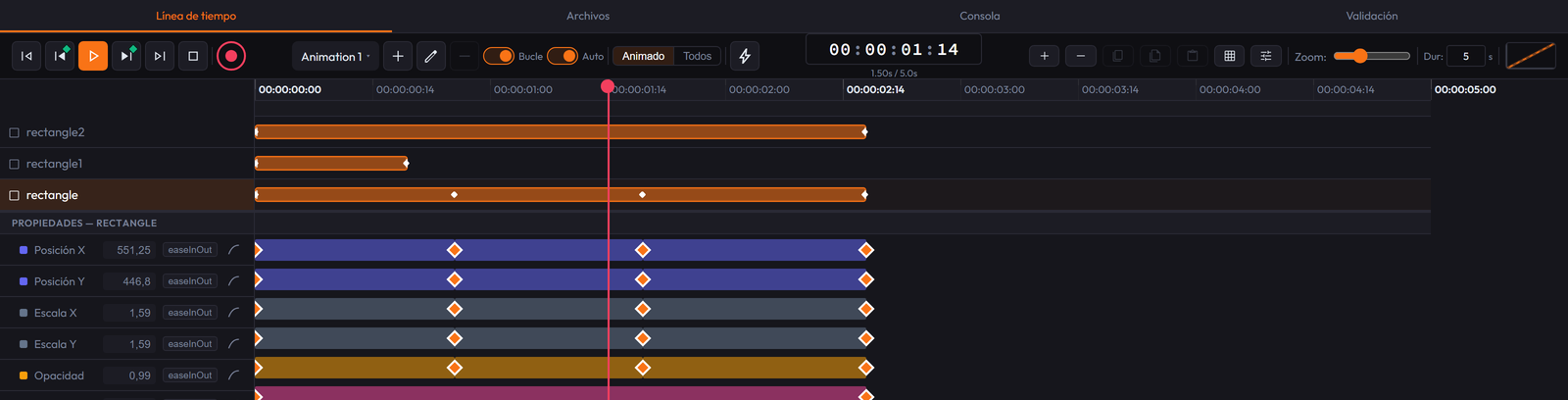
- 选中一个元素,点击你想要设置动画的属性(位置、透明度、颜色、缩放等)旁边的菱形(◆),以启用该属性的关键帧追踪。
-
移动到时间轴的另一个位置(拖动播放头),然后更改数值:如果Auto-Keyframe模式(红色◆按钮,快捷键
R)已启用,会自动创建关键帧;否则使用"Add Keyframe at Playhead"。 - 双击某个关键帧可循环切换其缓动曲线(linear、ease-in/out、cubic、back、bounce、elastic...)。
-
Space键播放/暂停;上一帧/下一帧按钮可逐帧移动;总时长可在Dur字段中控制(每个动画独立设置)。
自动记录(REC / Auto-Keyframe)
当R处于激活状态时,每次你修改一个已被追踪的属性,IHTML都会在播放头所在的时间创建一个关键帧—这包括矢量图形的节点和手柄(拖动一个点或其贝塞尔手柄会将整个节点记录下来)。REC激活期间,右上角会显示一个闪烁的红色标志("● REC")。
选择、拖动和复制/粘贴关键帧
-
点击一个关键帧可选中它;
Shift+点击可添加/移除;在空白处框选可以选中所触及的所有关键帧。 - 两个连续关键帧之间的平坦条同样可以被选中和拖动:这会移动整个区段,同时保持时间间隔不变。
- 拖动到播放头或另一个关键帧附近会精确吸附到该时间点(绿色引导线)。
-
Ctrl+C/Ctrl+V可将所选关键帧复制/粘贴到播放头所在的时间(除此之外,缓动选择器旁还有Copy/Paste/Duplicate按钮);如果选中多个,会保持它们之间的相对间距。
时间轴右键菜单
- 在关键帧上:Copy、Duplicate、Delete、Interpolation(曲线的可视化网格)和Move to playhead。
- 在区段上:Copy、Duplicate、Delete(作为一组应用于两端)。
- 在轨道空白处:Paste(粘贴到光标下方的时间点)。
- 在元素名称上:与Layers和画布相同的元素菜单。
- 在标尺上:"Extend +1s"将总时长增加一秒。
文件(与你的实际文件夹相连)
在Timeline标签页旁边是Files:这是一个直接连接到你电脑上某个实际文件夹的文件管理器,就像Godot/Unreal/Unity的FileSystem面板一样。Choose folder会请求系统文件夹(每个会话只需一次);点击树状结构中的图片、视频或音频会将其直接作为新元素添加到画布。此功能使用File System Access API:目前仅支持Chrome/Edge/Opera—在Firefox或Safari中该按钮会显示为禁用状态并附带说明。
4. 交互动作(无代码)
在检查器的Actions标签页中,你可以定义用户与导出的HTML中的某个元素交互时会发生什么,无需编写JavaScript代码:
- Trigger:点击、悬停、mouse enter/leave、双击、On Drag Start / On Drag End(没有移动的单纯点击不算拖动)、按键、滚动、进入视口、延迟后、页面加载时。
- Actions:显示/隐藏/切换可见性、添加/移除/切换CSS类、为CSS属性设置动画、播放/暂停/跳转到某个特定命名动画的某个时间点("Animation"字段)、滚动到某个元素、固定内联样式、跳转到某个页面。
- Target:元素自身、其父容器、所有元素,或按名称选择的特定元素(Target选择器在三个固定选项下方列出Layers中的所有元素)。此设置不适用于Play/Pause/Go to Time、Set Variable和Go to Page:这些是针对整个项目的全局操作。
页面(场景)
左侧栏的Pages标签页将画板列为可导航的页面—这不是新数据,只是一个专用视图。右键点击:与画板背景相同的Activate/Rename/Duplicate/Delete菜单。
- "+ New page"会打开一个菜单:Blank page或响应式预设(平板竖屏/横屏、手机竖屏/横屏)。
- 在选中另一个页面的情况下创建的Tablet/Mobile预设,会被归类为该页面的响应式变体(在Pages和Layers中缩进显示)。空白页面永远不会被嵌套。复制一个变体会保留其父页面;删除有变体的页面会将这些变体提升到根级别。
- 默认情况下只显示当前选中的页面(Layers中也只显示其对应图层)。"Selected only" / "All visible"按钮会切换两种视图。在"All visible"模式下,其他页面会在画布上显示为空矩形(位置/尺寸可调,可移动,可调整大小,单击可激活)但不显示其实际内容。
- Go to Page动作会隐藏当前页面,并通过过渡效果显示另一个页面:Fade、Slide(4个方向)或瞬时(None),过渡时长以毫秒为单位。在导出的HTML中,只有当项目在某处使用了Go to Page,所有页面才会被打包在一起(除初始页面外其余均隐藏)—一个拥有多个画板但不使用Go to Page的项目会照常导出。
项目变量(计数器和数学运算)
在动作列表上方是Project Variables—整个项目范围内的命名数值。适用于计数器、分数、表单步骤等。
- 通过"+ Add Variable"创建变量(名称+初始值;名称会被简化为字母、数字和下划线,不会破坏语法)。
-
通过Set Variable (math)修改它:选择哪个变量、哪种操作(
= Set to、+ Add、− Subtract、× Multiply by、÷ Divide by、% Remainder of、⌃ Clamp min、⌄ Clamp max),以及哪个数值。除以零时数值保持不变。 -
在任何元素的Content字段中输入
{{名称}}即可显示它:在画布和导出的页面上都能看到当前值,并且会自动更新。与任何变量都不匹配的名称会原样显示,这样就能一目了然地发现错误。
一个完整的计数器示例:变量score = 0,一个按钮配置为click → Set Variable → score → + Add → 1,以及文本得分:{{score}}。如果没有任何动作修改某个变量,该值会在导出的HTML中直接嵌入,不需要一行JavaScript代码。显示变量的元素只有在没有嵌套子元素时才会实时重新渲染。
物理引擎(真实模拟——重力、碰撞、反弹)
检查器的物理引擎标签页使用Matter.js引擎,为任何元素赋予真实的物理行为:
- 启用物理引擎:为该元素开启模拟。
- 物体类型:Dynamic(动态)(会下落、反弹,与其他物体和画布边缘碰撞)或Static(静态)(固定不动—适合作为地板、墙壁或平台)。
- Shape:Rectangle或Circle(碰撞检测的形状,而非视觉外观)。
- Bounce(反弹)、Friction(摩擦力)和Density(密度):弹性、滑动性和重量。
- 物体会保持在其所在的页面/画板内:四条边充当无形的墙壁。
- Dynamic物体可以在导出的页面或Preview中被抓取并拖动;释放后会以真实物理效果继续运动。Static物体即使被"抓取"也不会移动。
- 重要:物理引擎不会在编辑时实时模拟(元素会显示在其X/Y位置,以避免与拖动操作冲突);它会在Preview或打开导出的HTML时启动。不使用物理引擎的项目不会下载任何额外的库。
5. 自定义代码
顶部工具栏有两个代码按钮,作用域不同:
- 💻 Code Editor — 针对所选元素的CSS/JS:添加到元素内联样式的CSS,或在导出的HTML中点击该元素时运行的脚本。
-
`</>` Live HTML/CSS — 整个项目的实时HTML和CSS视图,可编辑:编写后点击"Apply Changes"即可将其应用到项目中。
-
带有现有
id的标签会更新该元素(内容、属性、类、父级)。 -
新标签需要
data-type="..."才能作为真实元素被创建;没有该属性会被忽略并显示警告。 - 删除标签会删除该元素。
- 你从CSS中删除的样式不会自动从元素中移除—请使用检查器中该区域的重置按钮。
- 手写的渐变/滤镜/transform如果与面板生成的格式不完全匹配,会被忽略(这不是一个完整的CSS解析器,而是数据模型的往返视图)。
- "Refresh"会放弃所有未应用的更改。
-
带有现有
6. 导出
有两种方式:用于发布到网页的Export HTML,以及用于发送可被IHTML Mirror打开的文档的Export(.ihtml)。
-
🌐 Export HTML — 面向网页(托管、CMS、
<iframe>...):会弹出对话框,选择Single HTML file(一个独立完整的标准.html文件,内嵌引擎,不含项目数据—体积更轻)或Separate HTML + CSS + JS。这个.html文件可在任何浏览器和托管环境中运行。 -
💾 Export — 下载
project.ihtml:IHTML的文档格式。内嵌了整个项目(元素、动画、关键帧、动作、图层、字体、图片、视频)。它既是结果也是源文件:接收者用IHTML Mirror(免费应用,桌面版或Android)打开,而你可以用Import重新打开它,从上次停下的地方精确继续。.ihtml文件并不是设计用来在Chrome中双击打开的:应该用理解该格式的Mirror打开。如果你需要它在浏览器中运行而无需安装任何软件,请使用Export HTML。 - ▶ Preview — 在不下载任何内容的情况下,在新标签页中打开当前结果,基于编辑器的当前状态。
- 🖼 导出图片 / GIF / 视频 — 对画板进行光栅化:静态图片(PNG、WebP、JPEG)、动态GIF或视频(MP4、WebM)。可选择帧率和缩放比例。
- 📱 移动预览 — 显示一个二维码;用手机扫描即可实时查看项目(同一网络下,随你编辑自动刷新)。
.html和.ihtml导出、GIF和视频导出、Preview以及手机端的二维码预览。可在Settings › Plan中输入许可证密钥来激活。
两者都独立于编辑器:它们只携带由同一动画引擎生成的最小运行时,因此结果的动画效果与预览完全一致。
.ihtml文件:使用IHTML Mirror打开(点击"Open project"按钮,或将文件拖到窗口上)。在Android上,收到文件时(例如通过WhatsApp),在"打开方式"中选择IHTML Mirror。在编辑器中,使用Import打开它进行编辑。
7. 导入
📂 Import既接受.ihtml(自动检测内嵌的项目),也接受早期版本编辑器导出的.json(向后兼容)。如果文件不符合预期格式(缺少elements,或不是有效的JSON/.ihtml),编辑器会拒绝该文件并附带说明问题的消息,不会影响你当前打开的项目。
此外,IHTML还可以从其他格式重建设计,并将其作为可编辑元素导入新画板:
-
真实的HTML(在File Manager中右键点击
.html文件):使用iframe测量,每个节点都会成为对应的IHTML元素,并保持层级结构和样式。 - SVG(形状、文本和图片)—导入Figma画框的推荐方式(将其导出为SVG)。
-
来自Sketch(
.sketch)、Penpot(.penpot)和EPUB电子书的设计。
8. 项目格式(内嵌于.ihtml,或旧版.json)
结构快速参考:
// project: name, version, artboards[], animations[], grid, classes
{
  "project": { "name": "My Project", "artboards": [ ... ], "animations": [ ... ], ... },
  "activeArtboardId": "artboard-1",
  "activeAnimationId": "anim-1",
  "elements": [
    {
      "id": "elem-172...-a1b2c", "type": "text",
      "parentId": null, "artboardId": "artboard-1",
      "styles": { "left": 100, "top": 50, "width": 300, ... },
      "keyframes": { "anim-1": { "opacity": [
        { "time": 0, "value": 0, "easing": "linear" },
        { "time": 1000, "value": 1, "easing": "easeOutCubic" } ] } },
      "actions": [ { "trigger": "click", "type": "toggleClass", ... } ]
    }
  ]
}
styles/keyframes中的所有数值都不带单位(left: 100而非"100px");编辑器会自动添加px/deg等单位。导入时,编辑器会规范化带单位的值,并自动迁移旧项目(单一画板、扁平动画结构)。
9. 键盘快捷键
| 快捷键 | 操作 |
|---|---|
V / H / T / S / P / Z
|
工具:Select / Hand / Text / Shape / Pen / Zoom |
Space |
播放/暂停 |
← → ↑ ↓ |
有选中内容时:将元素移动1px(在旋转的父级中遵循自身轴向)。无选中内容时:移动当前活动画板;←/→还可逐帧前进/后退时间轴
|
Shift + 方向键 |
将元素或画板移动10px而非1px |
Ctrl + 拖动 |
吸附到网格(代替智能吸附) |
Home / End |
跳转到时间轴的开始/结束 |
Ctrl+D |
复制所选内容 |
Ctrl+C / Ctrl+X / Ctrl+V |
复制/剪切/粘贴所选内容。当时间轴中选中了关键帧时,会优先复制/粘贴这些关键帧 |
Delete / Backspace |
删除所选内容(无选中内容时,删除当前活动画板—不能删除最后一个) |
Ctrl+Z / Ctrl+Shift+Z(或Ctrl+Y) |
撤销/重做 |
Ctrl+A |
选择画布上的所有元素(在文本字段中,则选择该字段的文本) |
R |
切换Auto-Keyframe模式 |
Ctrl + 鼠标滚轮 |
缩放画布 |
| 右键点击 | 右键菜单(元素、画板背景,或Elements面板的卡片) |
在Layers中:Ctrl/Cmd+点击、Shift+点击 |
多选(添加/移除某个元素,或选择一个范围) |
10. 实时公共API
当项目包含动画或动作时,导出的HTML/.ihtml会暴露window.ihtmlDocument—一个稳定的、有文档说明的公共API,用于从无代码环境外部控制它(你自己的脚本、嵌入它的页面,或浏览器自动化):
ihtmlDocument.playTimeline('Bounce'); // 播放该命名动画
ihtmlDocument.pauseTimeline('Bounce');
ihtmlDocument.gotoTimeInTimeline(500, 'Bounce'); // 毫秒, 名称
ihtmlDocument.isTimelinePlaying('Bounce'); // true/false
ihtmlDocument.timelineNames(); // ['Animation 1', 'Bounce', ...]
ihtmlDocument.getElementById('elem-172...'); // 真实的DOM节点
ihtmlDocument.triggerAction('elem-172...', 'click'); // 触发其'click'动作
ihtmlDocument.triggerAction('elem-172...', 'keydown', 'Escape');

ihtmlDocument.getVariable('score'); // 当前值
ihtmlDocument.setVariable('score', 10); // 更改它并重新渲染{{score}}
ihtmlDocument.variableNames(); // ['score', ...]
这里的名称是你在编辑器中设置的(时间轴选择器、Project Variables面板),而不是内部ID。
通过同源的<iframe>嵌入(嵌入页面和导出的文件由同一域名提供服务):
const win = document.getElementById('miIframe').contentWindow;
win.ihtmlDocument.playTimeline('Bounce');
postMessage,目前尚未实现。
11. MCP — AI代理控制
IHTML暴露了一个Model Context Protocol(MCP)服务器,使AI代理—Claude Code或其他MCP客户端—能够直接控制已经打开的编辑器(开发中的浏览器,或桌面应用),无需模拟鼠标点击操作窗口—这与Godot或Blender等编辑器已经使用的方案相同。
要启用它,需要在项目根目录中放置一个指向该服务器的.mcp.json文件:
{
  "mcpServers": {
    "ihtml-editor": { "command": "node", "args": ["bridge/mcp-server.js"] }
  }
}
在编辑器打开的状态下(浏览器或桌面应用),代理已经可以调用如下工具:
get_scene— 读取当前活动画板和所有元素。-
add_element/set_text/set_style/delete_element— 创建和编辑元素(set_style可接受断点参数,用于写入响应式覆盖值而非基础值)。 -
set_breakpoint/select_element— 更改当前活动断点或选择,效果与真实点击相同。 -
set_canvas_size/fit_canvas_height— 调整画板大小(每个断点各自独立的高度),或使其适应实际内容。 apply_template— 从目录中加载模板。-
get_html— 返回项目将会导出的HTML/CSS/JS,而不写入任何文件。