Guia de Uso — IHTML (Interactive HTML)
Tudo o que o editor faz: interface, vetores, artboards, timeline, ações, física, exportação e importação, atalhos de teclado e a API pública.
1. Primeiros passos
-
Baixe e instale o IHTML (Windows, macOS, Linux ou Android),
ou clone o repositório e rode
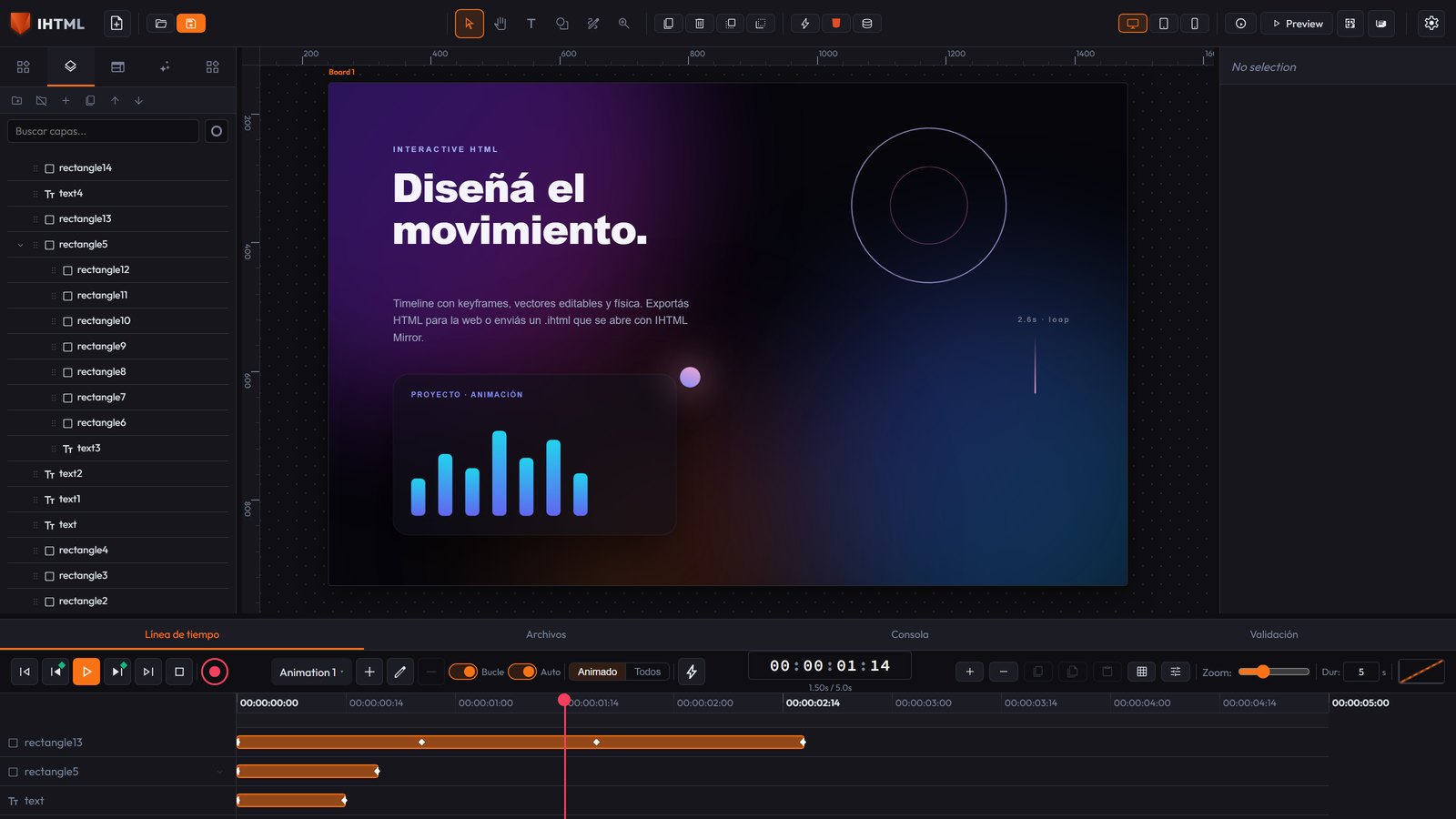
npm installenpm run dev. - O canvas central é a sua cena (um ou mais artboards, veja mais abaixo). A barra superior tem as ferramentas de seleção/criação; a barra lateral esquerda mostra suas Layers; a direita é o Inspector de propriedades do elemento selecionado; embaixo está a Timeline.
Idioma e tema
Em cima à direita, junto às ferramentas do canvas, há dois seletores:
- Idioma — 8 disponíveis (English, Español, Português, Français, Deutsch, Italiano, 日本語, 中文): traduz toda a navegação principal e o Inspector completo (Design/Data/Actions/Physics).
- Tema — seis temas entre claros e escuros (cinza escuro por padrão).
Os dois são lembrados entre sessões (ficam no seu navegador) e são uma preferência do editor
— nunca são salvos dentro do projeto .ihtml nem afetam o HTML exportado.
Criar um elemento
Use as ferramentas da barra superior (ou o painel Elements à esquerda) para adicionar texto, formas, botões, inputs, cards, navbars e outros componentes já prontos. O novo elemento aparece selecionado, com sua bounding box visível.
As ferramentas da barra superior
| Ferramenta | O que faz |
|---|---|
| Select (V) | Selecionar, arrastar; arrastar sobre o fundo desenha um retângulo de seleção múltipla. |
| Shape (S) | Arraste para desenhar um retângulo vetorial; com Alt sai uma elipse. |
| Text (T) | Um clique cria um elemento de texto naquele ponto. |
| Zoom (Z) | Clique aproxima, Alt+clique afasta. |
| Hand (H) | Fazer pan sem precisar manter a barra de espaço pressionada. |
| Pen (P) | Desenhar um path à mão (veja abaixo). |
Shape e Text voltam sozinhas para Select depois de criar, para que o próximo clique não crie outro elemento sem querer.
Vetores (formas desenhadas)
As formas da ferramenta Shape — e os cards da categoria Shapes do painel Elements
(Rectangle, Ellipse, Triangle, Polygon, Star, Spiral) — são elementos
vetoriais de verdade: são exportados como um <svg> com um
<path> real, não como uma div com cantos arredondados. Triangle/Polygon nascem
como polígonos regulares (3 e 6 lados), Star como estrela de 5 pontas, Spiral como espiral aberta. O
número de lados/pontas fica fixo ao criar; para uma forma diferente, ajuste os nós manualmente.
-
Fill, Stroke e Stroke width são editados em Element Properties, dentro
da aba Data do Inspector (aceitam
nonepara deixar sem preenchimento ou sem contorno) — não na seção Fill/Background de Design, que nem aparece para um vetor: essa seção pinta o fundo da caixa que envolve o desenho, não o<path>em si. -
Fill e Stroke trazem um swatch de cor ao lado do campo. O campo de texto continua mandando (você
pode continuar digitando
nonepara tirar o preenchimento). -
Os campos numéricos (Stroke width, min/max de um slider, buffer de um Canvas...) podem ser
arrastados para mudar o valor (ícone ⇄ ao lado do campo):
Shiftmais fino,Altmais grosso. -
Redimensionar o elemento escala o desenho: a geometria vive no seu próprio espaço e o
viewBoxa estica até a caixa. - A elipse é salva como quatro segmentos bezier reais, não como um círculo CSS.
-
Clip children to shape (Data > Element Properties): os elementos aninhados dentro
desse vetor ficam invisíveis fora da área do polígono — uma máscara de recorte (CSS puro com
clip-path). Só tem efeito se o vetor tiver filhos. - Animate points (botão ◆ no fim das suas propriedades): um vetor pode animar sua forma inteira com keyframes. Toque o botão em pontos diferentes da Timeline após editar os nós e essa forma fica gravada como keyframe; o editor interpola cada nó separadamente (morphing suave). Só interpola bem entre duas formas com a mesma quantidade de nós.
A ferramenta Pen (desenhar um path)
- Cada clique sobre o canvas adiciona um vértice reto (canto).
- Clicar e arrastar dá a esse vértice alças bezier simétricas — o gesto clássico para um nó "suave".
- Enter fecha o path como aberto (uma linha).
- Um clique perto do primeiro vértice fecha como polígono.
- Escape descarta o desenho inteiro — nenhum elemento é criado.
Ao terminar, o path vai direto para o modo de edição de nós.
Editar os nós de um vetor existente
Duplo clique sobre qualquer elemento vetorial entra no modo de edição: um ponto branco arrastável por nó e um ponto azul por alça bezier.
- Arrastar um nó (branco) o move — a curva inteira se move com ele.
- Arrastar uma alça (azul) muda só essa curva.
- Delete apaga o nó selecionado (nunca abaixo do que um path válido precisa: 2 nós aberto, 3 fechado).
- Escape sai do modo de edição e volta para as alças normais.
Mover, redimensionar, rotacionar
- Arraste para mover, ou use as setas (Shift + seta = 10px). Com vários selecionados, move-se o grupo inteiro junto.
- Alças da bounding box para redimensionar: Shift mantém a proporção, Alt a partir do centro, Ctrl ajusta à grade.
- A alça circular rotaciona o elemento.
- Um elemento aninhado num pai rotacionado/escalado segue o mouse ou as setas no seu próprio eixo visual, não no eixo da tela.
-
Snapping inteligente: encaixa sozinho na borda/centro de elementos próximos ou em guias
manuais, com linha rosa/ciano enquanto dura o encaixe.
Ctrlforça o ajuste à grade (mutuamente exclusivo). - Régua e guias: arrastar da barra cinza de cima ou da esquerda do canvas cria uma guia manual (linha ciano). Duplo clique a apaga; arrastá-la a reposiciona.
Artboards (várias mesas de trabalho)
Você pode ter mais de um artboard no mesmo canvas, cada um com seu próprio tamanho e fundo. O botão "Add Artboard" (ou o menu de contexto do fundo) cria um novo ao lado do ativo.
- Um clique no fundo de um artboard o ativa (os elementos novos vão para lá).
- Arrastar sua etiqueta o move; arrastar sua alça de canto o redimensiona.
-
Com setas e nada selecionado, move-se o artboard ativo;
Deletesem seleção o apaga (nunca o último que sobrar). - Export HTML sempre exporta só o artboard ativo, não o projeto inteiro.
Menu de contexto (clique direito)
Um mesmo menu compartilhado, com opções conforme onde você clica: sobre um elemento (duplicar, excluir, copiar/colar, trazer para frente/enviar para trás...), sobre o fundo vazio (colar, selecionar tudo, adicionar artboard), sobre o fundo de um artboard específico (renomear, duplicar, excluir esse), ou sobre um card do painel Elements (adicioná-lo ao canvas).
- Com 2+ selecionados: grade de alinhamento (esquerda/centro/direita, topo/meio/baixo) contra o retângulo que envolve toda a seleção.
- Com 3+: também distribuir espaçamento horizontal/vertical (o primeiro e o último ficam fixos e o resto se distribui com espaços idênticos).
-
Com 2+ vetores irmãos: grade de operações booleanas (Union, Subtract, Intersect,
Exclude) usando
fill-ruleeclip-pathnativos do SVG. O resultado renderiza exato e anima/exporta como qualquer vetor, mas não fica como uma única curva simples editável nó por nó.
O Inspector (painel direito)
Quatro abas exclusivas — Design, Data, Actions e Física: só uma aparece por vez.
- Design — tudo o que é visual em um único scroll contínuo: Posição/Tamanho/Origem/ Espaçamento, Flex/Grid Layout (aparece ao colocar Display em Flex ou Grid), Aparência (Preenchimento, Opacidade, Blend Mode, Borda, Raio, Sombra), Tipografia (inclui busca de fontes web, cor do texto, text shadow) e Efeitos (escala, inclinação, 3D, filtros CSS). Cada seção é um acordeão que começa aberto só se já tiver um valor próprio. Além disso, Preenchimento/ Opacidade/Blend Mode/Borda/Raio/Sombra se adaptam ao tipo de elemento: um vetor não mostra Preenchimento/Borda/Raio (vivem em Data > Element Properties), um texto não mostra Borda/Blend Mode, uma imagem/vídeo não mostra Preenchimento. Se uma seção já tem um valor real, ela ainda aparece — você nunca perde acesso a algo em uso.
- Data — propriedades HTML: Element Info (ID/Type/Name), seletor de Estado (Normal/Hover/Active), CSS Classes, Element Properties, Custom Attributes e Accessibility.
- Actions — interações sem código (seção 4).
- Física — simulação real (seção 4).
Display (Block/Flex/Grid) se escolhe com 3 botões de ícone; as variantes menos comuns (Inline
Block/Flex/Grid, None) vivem no seletor "···" ao lado. Flex/Grid Layout (Direction, Wrap, Justify,
Align, Align Self) e Stroke Style (Solid/Dashed/Dotted/Double) também se escolhem com botões de
ícone.
Columns/Rows do Grid se editam como uma lista de faixas arrastáveis ("+ Track" adiciona, o ×
remove; mínimo 1); valores tipo auto ou minmax(...) se editam como texto
normal.
Um filho de um container Flex/Grid respeita de verdade o layout do pai e mantém sua largura/altura
(não encolhe silenciosamente).
Propriedades próprias do tipo de elemento
Em Data, embaixo de CSS Classes, aparece Element Properties com as propriedades HTML reais do tipo selecionado. Exemplos:
| Elemento | Propriedades |
|---|---|
| Range Slider | Min, Max, Step, Value |
| Meter | Min, Max, Value, Low, High, Optimum |
| Progress | Value, Max |
| Inputs | Type, Name, Required, Disabled, Read only |
| Textarea | Name, Rows, Max length, Required, Disabled |
| Image / Picture | Source, Alt text, Fit, Loading |
| Video / Audio | Source, Controls, Autoplay, Loop, Muted, Poster |
| Link | URL, Target, Rel |
| iFrame e embeds | Source, Title, Loading |
| Details / Dialog | Open |
| Vector | Fill, Stroke, Stroke width, Clip children |
| Marquee | Direction, Behavior, Speed, Delay |
| Canvas | Buffer width, Buffer height |
A seção não aparece para tipos sem propriedades próprias (Div, Text). O que não está na lista
continua sendo editado com Custom Attributes (data-*, aria-*,
role, title...). Um valor igual ao padrão não é salvo nem aparece no HTML
exportado.
Importar um arquivo local (Image/Picture/Video/Audio)
O campo Source (e Poster em Video) traz um botão Choose File: o arquivo fica
embutido como um data: URI real — portátil entre seu computador e a web sem depender
de servidores externos (o app não tem backend). Você também pode colar com Ctrl+V uma imagem
copiada do navegador ou do explorador de arquivos: se já tiver uma Image/Picture/Video selecionada,
ela é substituída; se não, cria-se uma Image nova. Colar um elemento copiado dentro do editor
continua funcionando igual (o editor olha primeiro se há imagem na área de transferência do
sistema).
Texto editável em componentes decorativos
Badge, Avatar, Tooltip, Alert Box, Tab Bar e Breadcrumb editam seu texto com o campo
Content (Design). Tab Bar e Breadcrumb usam uma lista separada por vírgulas —
Overview,Pricing,FAQ dá três abas. Card, Pricing, Navbar e Pagination continuam com
conteúdo de exemplo fixo (têm mais de um texto próprio; falta uma passada dedicada). Tooltip
é um mockup estático para desenhar a aparência; para um tooltip real, monte o par com Actions (hover
→ Show / mouseLeave → Hide, com o Tooltip começando oculto).
Containers semânticos (Header, Footer, Aside, Nav, Main...)
A categoria Semantic (Header, Nav, Main, Aside, Footer, Section, Article, Figure, Figcaption)
exporta com sua tag HTML real (<header>, <aside>...) —
importante para SEO/acessibilidade. Os cinco landmarks (Header/Nav/Main/Aside/Footer) nascem
ocupando uma borda real do artboard; são só um ponto de partida: editam-se como qualquer outro
elemento e não trazem cor nem borda.
Acessibilidade
Embaixo de Custom Attributes, a seção Accessibility se aplica a qualquer elemento:
ARIA Label, ARIA Role (com papéis comuns e "(automatic)"),
Hide from screen readers (aria-hidden) e Keyboard focusable
(tabindex="0"). Os quatro saem como atributos HTML reais — no canvas e no arquivo
exportado — sem uma linha de JavaScript. Para algo mais específico
(aria-describedby, aria-live...) você ainda tem Custom Attributes.
Preenchimento (Fill): cor sólida, degradê ou imagem
O campo Fill é um botão-resumo (swatch + rótulo) que abre um popover com abas — Solid / Linear / Radial / Conic / Image:
- Solid — uma cor, com o seletor.
- Linear / Radial / Conic — lista de stops (2+ cores com posição 0-100%, "+ Add Stop"), mais Angle (Linear/Conic) ou Center X/Y (Radial).
- Image — uma URL ou importar um arquivo local (
data:URI).
O seletor de cor (o mesmo em Fill, Border, Shadow, Text Color, Text Shadow e stops) traz um quadrado de Saturação/Luminosidade, slider de Hue e de Alpha (com fundo xadrez), e um campo de texto que cicla HEX → RGBA → HSLA com um clique — colar qualquer um dos três formatos também funciona. Em Fill/Border/Text Color/Vector Fill-Stroke, com Solid ativo o seletor aparece sozinho, colado logo abaixo do popover — um único clique para vê-lo inteiro, sem precisar abrir o swatch pequeno à parte.
Linha de degradê sobre o canvas (com um elemento de Fill Linear ou Radial): você arrasta a linha direto sobre o desenho, estilo Affinity Designer. Com o checkbox Automático do popover ativado (padrão), escolher Linear ou Radial já a mostra sozinha, sem apertar mais nada; voltar para Solid a oculta. A tecla G continua funcionando como entrada/saída manual, além disso. Linear = duas pontas arrastáveis (a linha deixa de estar presa ao centro da caixa, limitação real da sintaxe CSS contornada com um degradê SVG por trás); Radial = uma alça central e uma de borda (um círculo, não uma elipse); em ambos os modos há um ponto por stop (arraste para movê-lo, duplo clique na linha adiciona um stop); Escape sai. Digitar um número em Angle/Center X/Y volta ao modo centrado de sempre. Conic fica com o campo de ângulo numérico.
Estados: Normal / Hover / Active
Na aba Data, acima de CSS Classes, há um seletor de três botões. Enquanto estiver em
Hover ou Active, tudo que você mudar em Typography/Colors/Borders/Effects/Layout (em
Design) é salvo para esse estado. O canvas mostra ao vivo (o elemento selecionado é "forçado"
a mostrar o estado). É exportado como regra CSS real — #id:hover{...} /
#id:active{...} — sem JavaScript.
<button>/<a> interno) a cor/fundo desse conteúdo interno não
pode ser mudada por estado nem por classe compartilhada. Um Div ou um Text não têm esse problema.
2. Camadas
O painel esquerdo (aba Layers) mostra a hierarquia de elementos. Você pode agrupar, desagrupar, promover/rebaixar e reordenar por z-index (trazer para frente / enviar para trás).
- Clique normal seleciona um único elemento.
Ctrl/Cmd+clique adiciona ou remove um item específico.Shift+clique seleciona o intervalo visível (respeita o aninhamento).
Ctrl+C / Ctrl+X / Ctrl+V copiam, cortam e colam (com o foco
no canvas ou em Layers). Copiar um pai com seu filho mantém o vínculo ao colar. Colar várias vezes
afasta cada cópia um pouco em vez de empilhá-las.
Arrastar para aninhar: soltar um elemento sobre outro o torna seu filho, a não ser que o
destino seja um "void element" real (<img>, <input>,
<br>, <hr>... — não podem ter conteúdo); soltá-lo ali o
reordena como irmão. Qualquer outro tipo (<div>, <button>,
<section>, <a>...) pode sim ser pai.
Bloquear camadas e Guide Layers (estilo After Effects)
- Bloquear (cadeado em cada linha de Layers): impede selecionar, mover, redimensionar ou rotacionar ESSE elemento a partir do canvas — você ainda pode selecioná-lo a partir do próprio painel Layers.
- Marcar como Guide Layer (menu de contexto): visível e editável no editor, mas totalmente excluído do HTML exportado (junto com qualquer filho seu) — útil para réguas, notas ou referências de design.
3. Animação (Timeline)
Com muitas camadas, a lista da esquerda (nomes) e as faixas da direita (keyframes) rolam verticalmente juntas, dentro da sua faixa de altura fixa.
Várias animações nomeadas independentes
O IHTML permite timelines separadas e independentes:
- O seletor do cabeçalho mostra a animação ativa; ao lado estão "+" (Add Animation) — que cria uma nova e pede um nome —, o lápis (Rename) e a lixeira (Delete). Não é possível apagar a última (o botão fica desabilitado); apagar uma perde seus keyframes em todos os elementos e pede confirmação.
- Loop e Auto são da animação selecionada: Loop recomeça ao chegar no final (desligado, para no último frame); Auto começa sozinha ao carregar a página exportada. Uma animação nova não começa sozinha: a ideia de ter várias é dispará-las com ações Play Timeline.
- Os keyframes ficam associados SÓ à animação ativa: a mesma propriedade pode ter um keyframe diferente em cada animação.
- Trocar de animação atualiza a Timeline, o canvas e o cabeçote.
Marcadores de ação na Timeline
O botão do raio (ou duplo clique na faixa fina abaixo da régua) adiciona um marcador na posição do cabeçote: dispara uma ação quando a reprodução chega naquele milissegundo, sem que o visitante toque em nada.
- É editado no mesmo painel Actions do Inspector (mesmos tipos; a linha Trigger desaparece: o "quando" é a posição do marcador).
- É arrastado para movê-lo e apagado com Delete no mesmo painel.
- Dispara uma vez por passada (com Loop, dispara de novo em cada volta).
Para criar keyframe de uma propriedade
- Escolha (ou crie) a animação em que você quer trabalhar.
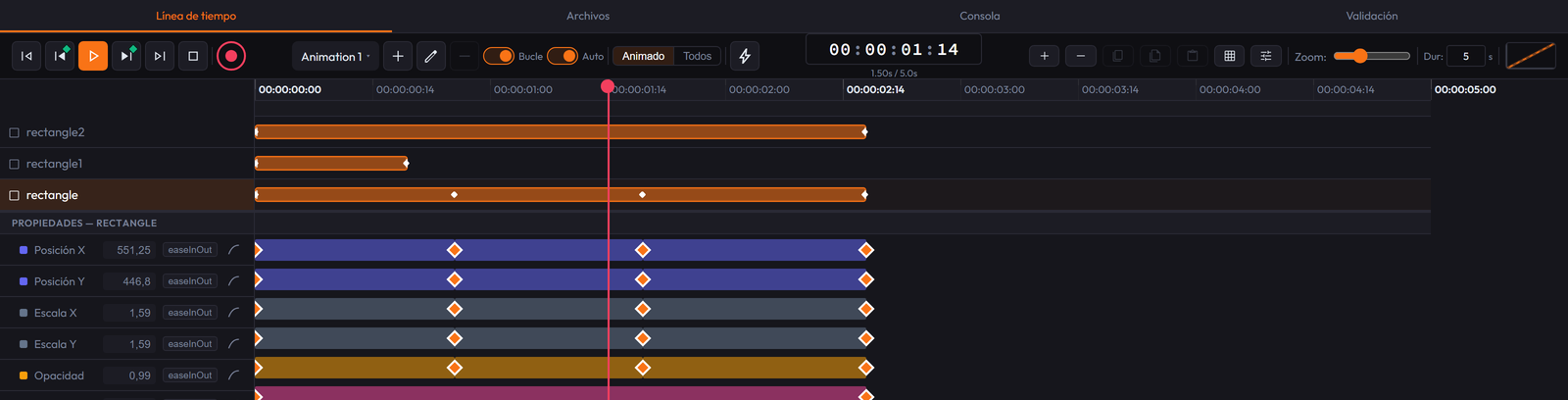
- Selecione um elemento e clique no losango (◆) junto à propriedade a animar (posição, opacidade, cor, escala...) para ativar o rastreamento de keyframes dessa propriedade.
-
Vá para outro ponto da timeline (arrastando o cabeçote) e mude o valor: um keyframe é criado
automaticamente se o modo Auto-Keyframe (botão vermelho ◆, atalho
R) estiver ativo; se não, use "Add Keyframe at Playhead". - Duplo clique num keyframe cicla sua curva de easing (linear, ease-in/out, cúbica, back, bounce, elástica...).
-
Espaçoreproduz/pausa; os botões de quadro anterior/seguinte avançam frame a frame; a duração total se controla no campo Dur (por animação).
Gravação automática (REC / Auto-Keyframe)
Com R ativo, o IHTML cria um keyframe no tempo do cabeçote toda vez que você modifica
uma propriedade já sendo rastreada — inclui nós e alças de um vetor (arrastar um ponto ou sua
alça bezier grava o nó inteiro). Enquanto o REC está ativo, um badge vermelho piscando ("● REC")
aparece em cima à direita.
Selecionar, arrastar e copiar/colar keyframes
-
Clicar num keyframe o seleciona;
Shift+clique adiciona/remove; um marquee sobre espaço vazio seleciona todos que tocar. - A barra plana entre dois keyframes consecutivos também é selecionável e arrastável: move o segmento inteiro mantendo o intervalo.
- Arrastar perto do cabeçote ou de outro keyframe encaixa exato naquele tempo (guia verde).
-
Ctrl+C/Ctrl+Vcopiam/colam o(s) keyframe(s) selecionado(s) no tempo do cabeçote (além dos botões Copiar/Colar/Duplicar junto ao seletor de easing); com vários, mantém-se seu espaçamento relativo.
Menu de contexto da Timeline (clique direito)
- Sobre um keyframe: Copiar, Duplicar, Excluir, Interpolação (grade visual de curvas) e Mover para o cabeçote.
- Sobre o segmento: Copiar, Duplicar, Excluir (aplicam-se às duas pontas como grupo).
- Sobre espaço vazio de uma faixa: Colar, no tempo sob o cursor.
- Sobre o nome de um elemento: o mesmo menu de elemento de Layers e do canvas.
- Sobre a régua: "Estender +1s" adiciona um segundo à duração total.
Arquivos (conectado à sua pasta real)
Junto à aba Timeline está Files: um gerenciador conectado DIRETO a uma pasta real do seu computador, como o painel FileSystem do Godot/Unreal/Unity. Choose folder pede a pasta do sistema (uma vez por sessão); clicar numa imagem, vídeo ou áudio da árvore o adiciona direto ao canvas como elemento novo. Usa a File System Access API: só Chrome/Edge/Opera por enquanto — no Firefox ou Safari o botão aparece desabilitado com uma nota.
4. Ações interativas (sem código)
Na aba Actions do inspector você define o que acontece quando o usuário interage com um elemento no HTML exportado, sem escrever JavaScript:
- Disparadores: clique, hover, mouse enter/leave, duplo clique, On Drag Start / On Drag End (um clique normal sem mover não conta como arraste), tecla pressionada, scroll, entrar no viewport, depois de um delay, ao carregar a página.
- Ações: mostrar/ocultar/alternar visibilidade, adicionar/remover/alternar uma classe CSS, animar uma propriedade CSS, reproduzir / pausar / ir a um tempo de uma animação nomeada específica (campo "Animation"), fazer scroll até um elemento, fixar um estilo inline, ir para uma Página.
- Alvo: o próprio elemento, seu container pai, todos os elementos, ou um elemento específico escolhido por nome (o seletor Target lista, abaixo das três opções fixas, todos os elementos de Layers). Não se aplica a Play/Pause/Go to Time, Set Variable nem Go to Page: são globais ao projeto.
Páginas (cenas)
A aba Pages da barra lateral esquerda lista os Artboards como páginas navegáveis — não é um dado novo, é uma visão dedicada. Clique direito: o mesmo menu de Ativar/Renomear/Duplicar/ Excluir do fundo de um artboard.
- "+ New page" abre um menu: Blank page ou preset responsivo (Tablet vertical/ horizontal, Mobile vertical/horizontal).
- Um preset Tablet/Mobile criado com outra página selecionada fica agrupado como variante responsiva dessa página (indentado em Pages e Layers). Uma página em branco nunca fica aninhada. Duplicar uma variante mantém a página pai; apagar uma página com variantes as promove para a raiz.
- Por padrão só se vê a página selecionada (e só suas camadas em Layers). O botão "Selected only" / "All visible" muda as duas visões: com "All visible", as demais páginas aparecem no canvas como um retângulo vazio (posição/tamanho, móvel, redimensionável, ativável com um clique) sem seu conteúdo real.
- A ação Go to Page oculta a página atual e mostra outra com transição: Fade, Slide (4 direções) ou instantânea (None), com sua duração em ms. No HTML exportado, só se o projeto usa Go to Page em algum lugar é que TODAS as páginas são empacotadas juntas (ocultas exceto a inicial) — um projeto com vários artboards que não usa Go to Page é exportado exatamente igual a sempre.
Variáveis do projeto (contadores e matemática)
Acima da lista de ações: Project Variables — valores numéricos com nome, do projeto inteiro. Servem para contadores, pontuações, passos de um formulário, etc.
- Criar a variável com "+ Add Variable" (nome + valor inicial; o nome é reduzido a letras, números e underscores e não pode quebrar a sintaxe).
-
Modificá-la com Set Variable (math): qual variável, qual operação
(
= Set to,+ Add,− Subtract,× Multiply by,÷ Divide by,% Remainder of,⌃ Clamp mínimo,⌄ Clamp máximo) e com qual número. Dividir por zero deixa o valor como estava. -
Mostrá-la escrevendo
{{nome}}no campo Content de qualquer elemento: vê-se o valor atual no canvas e na página exportada, e ele se atualiza sozinho. Um nome que não corresponde a nenhuma variável fica visível como está, para que o erro seja percebido.
Um contador completo: variável score = 0, um botão com
click → Set Variable → score → + Add → 1, e um texto Pontos: {{score}}. Se
nenhuma ação modifica uma variável, seu valor fica gravado no HTML exportado sem uma linha de
JavaScript. Os elementos que mostram uma variável são repintados ao vivo só se não tiverem filhos
aninhados.
Física (simulação real — gravidade, colisões, quique)
A aba Física do Inspector dá a qualquer elemento um comportamento físico real, com o motor Matter.js:
- Ativar física: liga a simulação para esse elemento.
- Tipo de corpo: Dinâmico (cai, quica, colide com outros corpos e com as bordas do canvas) ou Estático (fixo — útil como chão, parede ou plataforma).
- Forma: Retângulo ou Círculo (a forma de colisão, não a aparência visual).
- Quique, Fricção e Densidade: elasticidade, escorregação e peso.
- Os corpos ficam encerrados na sua página/artboard: as quatro bordas agem como paredes invisíveis.
- Um corpo Dinâmico pode ser agarrado e arrastado na página exportada ou no Preview; ao soltar, continua com a física real. Um Estático não se move mesmo que você "o agarre".
- Importante: a física não é simulada ao vivo enquanto você edita (o elemento aparece na sua posição X/Y, para não competir com o arraste); começa no Preview ou ao abrir o HTML exportado. Um projeto sem Física não baixa nenhuma biblioteca a mais.
5. Código personalizado
Dois botões de código na barra superior, com escopos diferentes:
- 💻 Code Editor — CSS/JS para o elemento selecionado: CSS que se adiciona inline ao elemento, ou um script que roda ao clicar nele no HTML exportado.
-
`</>` Live HTML/CSS — visão ao vivo do HTML e CSS de todo o projeto, editável:
você escreve e toca "Apply Changes" para gravar no projeto.
-
Uma tag com
idexistente atualiza esse elemento (conteúdo, atributos, classes, pai). -
Uma tag nova precisa de
data-type="..."para ser criada como elemento real; sem isso é ignorada com um aviso. - Apagar uma tag apaga esse elemento.
- Os estilos que você apagar do CSS não são apagados sozinhos do elemento — use o botão de reset dessa seção no Inspector.
- Um gradiente/filtro/transform escrito à mão que não bate com o formato exato que o painel gera é ignorado (não é um parser CSS completo, é uma visão de ida e volta do modelo de dados).
- "Refresh" descarta qualquer mudança não aplicada.
-
Uma tag com
6. Exportar
Há dois caminhos: Export HTML para publicar na web, e Export (.ihtml)
para enviar um documento que abre com o IHTML Mirror.
-
🌐 Export HTML — para a web (hospedagem, CMS,
<iframe>...): um diálogo com Single HTML file (um único arquivo.htmlpadrão e autocontido, com o motor embutido, SEM dados de projeto — mais leve) ou Separate HTML + CSS + JS. Esse.htmlfunciona em qualquer navegador e hospedagem. -
💾 Export — baixa
project.ihtml: o documento do IHTML. Leva o projeto INTEIRO embutido (elementos, animações, keyframes, ações, camadas, fontes, imagens, vídeo). É ao mesmo tempo o resultado e a fonte: quem recebe abre com o IHTML Mirror (o app gratuito, desktop ou Android) e você reabre com Import para continuar editando exatamente de onde parou. Um arquivo.ihtmlnão é para dar duplo clique no Chrome: o Mirror que o abre, pois entende o formato. Se precisar que apareça num navegador sem instalar nada, use Export HTML. - ▶ Preview — abre o resultado numa aba nova sem baixar nada, tirado do estado atual do editor.
- 🖼 Exportar imagem / GIF / vídeo — rasteriza o artboard: imagem fixa (PNG, WebP, JPEG), GIF animado ou vídeo (MP4, WebM). Você escolhe FPS e escala.
- 📱 Preview no celular — mostra um QR code; escaneie com o celular e veja o projeto ao vivo (mesma rede, recarrega sozinho ao editar).
.html e .ihtml, GIF e vídeo,
Preview e o preview por QR no celular. Ativa-se com uma chave de licença em Settings ›
Plan.
Os dois são independentes do editor: levam só um runtime mínimo gerado a partir do mesmo motor de animação, então o resultado anima exatamente igual ao preview.
.ihtml: a partir do IHTML Mirror (botão "Abrir projeto", ou
arrastando-o para a janela). No Android, ao receber o arquivo (por exemplo pelo WhatsApp), escolha
IHTML Mirror em "Abrir com". No Editor, Import o abre para editar.
7. Importar
📂 Import aceita tanto .ihtml (detecta o projeto embutido automaticamente)
quanto um .json exportado por versões anteriores do editor (compatibilidade retroativa).
Se o arquivo não tiver a forma esperada (falta elements, ou não é um JSON/
.ihtml válido), o editor o rejeita com uma mensagem explicando o que está errado, sem
tocar no projeto que você tinha aberto.
Além disso, o IHTML pode reconstruir um design a partir de outros formatos e trazê-lo como elementos editáveis num artboard novo:
-
HTML real (clique direito num
.htmlno Gerenciador de Arquivos): é medido com um iframe e cada nó vira seu elemento IHTML, mantendo hierarquia e estilos. - SVG (formas, texto e imagens) — o caminho recomendado para trazer um frame do Figma (exporte-o como SVG).
-
Designs do Sketch (
.sketch), Penpot (.penpot) e livros EPUB.
8. Formato do projeto (embutido no .ihtml, ou o .json antigo)
Referência rápida da estrutura:
// project: name, version, artboards[], animations[], grid, classes
{
  "project": { "name": "Meu Projeto", "artboards": [ ... ], "animations": [ ... ], ... },
  "activeArtboardId": "artboard-1",
  "activeAnimationId": "anim-1",
  "elements": [
    {
      "id": "elem-172...-a1b2c", "type": "text",
      "parentId": null, "artboardId": "artboard-1",
      "styles": { "left": 100, "top": 50, "width": 300, ... },
      "keyframes": { "anim-1": { "opacity": [
        { "time": 0, "value": 0, "easing": "linear" },
        { "time": 1000, "value": 1, "easing": "easeOutCubic" } ] } },
      "actions": [ { "trigger": "click", "type": "toggleClass", ... } ]
    }
  ]
}
Todos os valores numéricos de styles/keyframes vão sem unidade
(left: 100, não "100px"); o editor adiciona px/
deg/etc. Ao importar, o editor normaliza valores com unidade e migra projetos antigos
(artboard único, animações planas) automaticamente.
9. Atalhos de teclado
| Atalho | Ação |
|---|---|
V / H / T / S / P / Z
|
Ferramenta: Select / Hand / Text / Shape / Pen / Zoom |
Espaço |
Reproduzir / pausar |
← → ↑ ↓ |
Com seleção: mover o(s) elemento(s) 1px (respeitando o eixo próprio se estiverem num pai
rotacionado). Sem seleção: movem o artboard ativo; ←/→ também
avançam/retrocedem um frame da timeline
|
Shift + seta |
Mover elemento(s) ou artboard 10px em vez de 1px |
Ctrl + arrastar |
Ajustar à grade (em vez do snapping inteligente) |
Home / End |
Ir ao início / fim da timeline |
Ctrl+D |
Duplicar seleção |
Ctrl+C / Ctrl+X / Ctrl+V |
Copiar / cortar / colar seleção. Com keyframes selecionados na Timeline, copia/cola ESSES keyframes (tem prioridade) |
Delete / Backspace |
Excluir seleção (sem seleção, apaga o artboard ativo — nunca o último) |
Ctrl+Z / Ctrl+Shift+Z (ou Ctrl+Y) |
Desfazer / refazer |
Ctrl+A |
Seleciona todos os elementos do canvas (dentro de um campo de texto, seleciona o texto do campo) |
R |
Alternar modo Auto-Keyframe |
Ctrl + roda do mouse |
Zoom do canvas |
| Clique direito | Menu de contexto (elemento, fundo de artboard, ou card do painel Elements) |
Em Layers: Ctrl/Cmd+clique, Shift+clique |
Seleção múltipla (adicionar/remover um item, ou intervalo) |
10. API pública em tempo de execução
Quando o projeto tem alguma animação ou ação, o HTML/.ihtml exportado expõe
window.ihtmlDocument — uma API pública, estável e documentada para controlá-lo de FORA
do próprio no-code (um script seu, uma página que o embute, ou automação de navegador):
ihtmlDocument.playTimeline('Bounce'); // reproduz essa animação nomeada
ihtmlDocument.pauseTimeline('Bounce');
ihtmlDocument.gotoTimeInTimeline(500, 'Bounce'); // ms, nome
ihtmlDocument.isTimelinePlaying('Bounce'); // true/false
ihtmlDocument.timelineNames(); // ['Animation 1', 'Bounce', ...]
ihtmlDocument.getElementById('elem-172...'); // o nó DOM real
ihtmlDocument.triggerAction('elem-172...', 'click'); // dispara suas ações "click"
ihtmlDocument.triggerAction('elem-172...', 'keydown', 'Escape');

ihtmlDocument.getVariable('score'); // valor atual
ihtmlDocument.setVariable('score', 10); // muda e repinta os {{score}}
ihtmlDocument.variableNames(); // ['score', ...]
Os nomes são os que você colocou no editor (seletor da Timeline, painel Project Variables), não os ids internos.
Embutido por <iframe> da mesma origem (a página que o embute e o arquivo
exportado são servidos do mesmo domínio):
const win = document.getElementById('meuIframe').contentWindow;
win.ihtmlDocument.playTimeline('Bounce');
postMessage, ainda não implementado.
11. MCP — controle por agentes de IA
O IHTML expõe um servidor MCP (Model Context Protocol) que dá a um agente de IA — Claude Code ou outro cliente MCP — controle direto sobre o editor já aberto (o navegador em desenvolvimento, ou o app de desktop), sem simular cliques de mouse contra uma janela: o mesmo padrão que editores como Godot ou Blender já usam.
Para ativá-lo, um arquivo .mcp.json na raiz do projeto aponta para o servidor:
{
  "mcpServers": {
    "ihtml-editor": { "command": "node", "args": ["bridge/mcp-server.js"] }
  }
}
Com o editor aberto (navegador ou app de desktop), o agente já pode chamar ferramentas como:
get_scene— lê o artboard ativo e todos os elementos.-
add_element/set_text/set_style/delete_element— cria e edita elementos (set_styleaceita um breakpoint para escrever um override responsivo em vez do valor base). -
set_breakpoint/select_element— muda o breakpoint ativo ou a seleção, igual a um clique real. -
set_canvas_size/fit_canvas_height— redimensiona o artboard (altura própria por breakpoint) ou o ajusta ao conteúdo real. apply_template— carrega um template do catálogo.-
get_html— devolve o HTML/CSS/JS que o projeto exportaria, sem escrever nenhum arquivo.