Guide d'Utilisation — IHTML (Interactive HTML)
Tout ce que fait l'éditeur : interface, vecteurs, artboards, timeline, actions, physique, export et import, raccourcis clavier et l'API publique.
1. Premiers pas
-
Téléchargez et installez IHTML (Windows, macOS, Linux
ou Android), ou clonez le dépôt et lancez
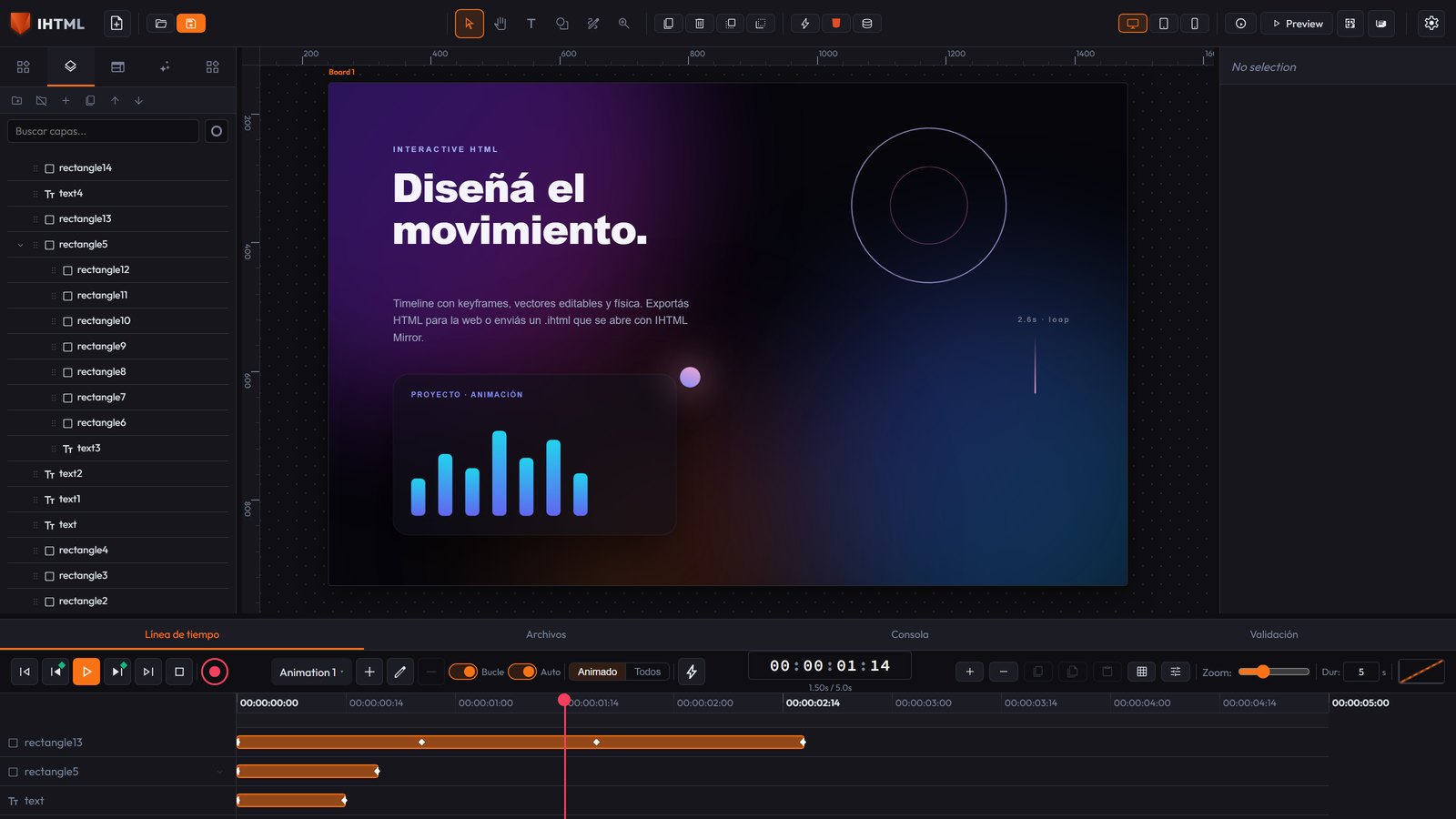
npm installetnpm run dev. - Le canvas central est votre scène (un ou plusieurs artboards, voir plus bas). La barre supérieure a les outils de sélection/création ; la barre latérale gauche affiche vos Layers ; celle de droite est l'Inspector des propriétés de l'élément sélectionné ; en bas se trouve la Timeline.
Langue et thème
En haut à droite, à côté des outils du canvas, il y a deux sélecteurs :
- Langue — 8 disponibles (English, Español, Português, Français, Deutsch, Italiano, 日本語, 中文) : traduit toute la navigation principale et l'Inspector complet (Design/Data/Actions/Physique).
- Thème — six thèmes, clairs et sombres (gris foncé par défaut).
Les deux sont mémorisés entre les sessions (ils restent dans votre navigateur) et sont une
préférence de l'éditeur — jamais enregistrés dans le projet .ihtml ni reflétés
dans le HTML exporté.
Créer un élément
Utilisez les outils de la barre supérieure (ou le panneau Elements à gauche) pour ajouter du texte, des formes, des boutons, des inputs, des cards, des navbars et d'autres composants déjà conçus. Le nouvel élément apparaît sélectionné, avec sa bounding box visible.
Les outils de la barre supérieure
| Outil | Ce qu'il fait |
|---|---|
| Select (V) | Sélectionner, glisser ; glisser sur le fond dessine un rectangle de sélection multiple. |
| Shape (S) | Glissez pour dessiner un rectangle vectoriel ; avec Alt, une ellipse apparaît. |
| Text (T) | Un clic crée un élément de texte à cet endroit. |
| Zoom (Z) | Clic pour zoomer, Alt+clic pour dézoomer. |
| Hand (H) | Faire un pan sans devoir maintenir la barre d'espace. |
| Pen (P) | Dessiner un path à la main (voir plus bas). |
Shape et Text reviennent seuls à Select après création, pour que le prochain clic ne crée pas un autre élément par erreur.
Vecteurs (formes dessinées)
Les formes de l'outil Shape — et les cards de la catégorie Shapes du panneau Elements
(Rectangle, Ellipse, Triangle, Polygon, Star, Spiral) — sont de véritables
éléments vectoriels : ils sont exportés comme un <svg> avec un vrai
<path>, pas comme une div aux coins arrondis. Triangle/Polygon naissent comme des
polygones réguliers (3 et 6 côtés), Star comme une étoile à 5 branches, Spiral comme une spirale
ouverte. Le nombre de côtés/branches est fixé à la création ; pour une forme différente, ajustez les
nœuds à la main.
-
Fill, Stroke et Stroke width se modifient dans Element Properties,
dans l'onglet Data de l'Inspector (ils acceptent
nonepour supprimer le remplissage ou le contour) — pas dans la section Fill/Background de Design, qui n'apparaît même pas pour un vecteur : cette section peint le fond de la boîte qui enveloppe le dessin, pas le<path>lui-même. -
Fill et Stroke ont un échantillon de couleur à côté du champ. Le champ de texte reste
prioritaire (vous pouvez toujours taper
nonepour retirer le remplissage). -
Les champs numériques (Stroke width, min/max d'un slider, buffer d'un Canvas...) peuvent être
glissés pour changer la valeur (icône ⇄ à côté du champ) :
Shiftplus fin,Altplus grossier. -
Redimensionner l'élément met le dessin à l'échelle : la géométrie vit dans son propre
espace et le
viewBoxl'étire jusqu'à la boîte. - L'ellipse est enregistrée comme quatre vrais segments bézier, pas comme un cercle CSS.
-
Clip children to shape (Data > Element Properties) : les éléments imbriqués dans
ce vecteur deviennent invisibles hors de la zone du polygone — un masque de découpe (CSS pur avec
clip-path). N'a d'effet que si le vecteur a des enfants. - Animate points (bouton ◆ à la fin de ses propriétés) : un vecteur peut animer sa forme entière avec des keyframes. Touchez le bouton à différents points de la Timeline après avoir modifié les nœuds et cette forme sera enregistrée comme keyframe ; l'éditeur interpole chaque nœud séparément (morphing fluide). N'interpole bien qu'entre deux formes ayant le même nombre de nœuds.
L'outil Pen (dessiner un path)
- Chaque clic sur le canvas ajoute un sommet droit (angle).
- Cliquer et glisser donne à ce sommet des poignées bézier symétriques — le geste classique pour un nœud « lisse ».
- Entrée ferme le path comme ouvert (une ligne).
- Un clic près du premier sommet le ferme comme polygone.
- Échap annule tout le dessin — aucun élément n'est créé.
À la fin, le path passe directement en mode édition des nœuds.
Modifier les nœuds d'un vecteur existant
Double-cliquer sur un élément vectoriel entre en mode édition : un point blanc déplaçable par nœud et un point bleu par poignée bézier.
- Glisser un nœud (blanc) le déplace — toute la courbe se déplace avec lui.
- Glisser une poignée (bleue) ne change que cette courbe.
- Suppr efface le nœud sélectionné (jamais en dessous de ce qu'un path valide nécessite : 2 nœuds ouvert, 3 fermé).
- Échap quitte le mode édition et revient aux poignées normales.
Déplacer, redimensionner, pivoter
- Glissez pour déplacer, ou utilisez les flèches (Shift + flèche = 10px). Avec plusieurs sélectionnés, tout le groupe se déplace ensemble.
- Poignées de la bounding box pour redimensionner : Shift conserve les proportions, Alt depuis le centre, Ctrl aligne sur la grille.
- La poignée circulaire fait pivoter l'élément.
- Un élément imbriqué dans un parent pivoté/mis à l'échelle suit la souris ou les flèches sur son propre axe visuel, pas sur l'axe de l'écran.
-
Snapping intelligent : s'accroche seul au bord/centre d'éléments proches ou à des guides
manuels, avec une ligne rose/cyan pendant l'accrochage.
Ctrlforce l'alignement sur la grille (mutuellement exclusif). - Règle et guides : glisser depuis la barre grise du haut ou de la gauche du canvas crée un guide manuel (ligne cyan). Double-clic l'efface ; le glisser le repositionne.
Artboards (plusieurs zones de travail)
Vous pouvez avoir plus d'un artboard sur le même canvas, chacun avec sa propre taille et son propre fond. Le bouton « Add Artboard » (ou le menu contextuel du fond) en crée un nouveau à côté de l'actif.
- Un clic sur le fond d'un artboard l'active (les nouveaux éléments y vont).
- Glisser son étiquette le déplace ; glisser sa poignée d'angle le redimensionne.
-
Avec les flèches et rien de sélectionné, l'artboard actif se déplace ;
Supprsans sélection l'efface (jamais le dernier restant). - Export HTML exporte toujours seulement l'artboard actif, pas tout le projet.
Menu contextuel (clic droit)
Un même menu partagé, avec des options selon l'endroit où vous cliquez : sur un élément (dupliquer, supprimer, copier/coller, avancer/reculer...), sur le fond vide (coller, tout sélectionner, ajouter un artboard), sur le fond d'un artboard précis (renommer, dupliquer, supprimer celui-là), ou sur une card du panneau Elements (l'ajouter au canvas).
- Avec 2+ sélectionnés : grille d'alignement (gauche/centre/droite, haut/milieu/bas) contre le rectangle qui enveloppe toute la sélection.
- Avec 3+ : aussi répartir l'espacement horizontal/vertical (le premier et le dernier restent fixes et le reste se répartit avec des espaces identiques).
-
Avec 2+ vecteurs frères : grille d'opérations booléennes (Union, Subtract,
Intersect, Exclude) utilisant
fill-ruleetclip-pathnatifs du SVG. Le résultat s'affiche exactement et s'anime/s'exporte comme n'importe quel vecteur, mais ne reste pas une seule courbe simple éditable nœud par nœud.
L'Inspector (panneau de droite)
Quatre onglets exclusifs — Design, Data, Actions et Physique : un seul s'affiche à la fois.
- Design — tout ce qui est visuel dans un seul défilement continu : Position/Taille/ Origine/Espacement, Flex/Grid Layout (apparaît quand Display est réglé sur Flex ou Grid), Apparence (Remplissage, Opacité, Blend Mode, Bordure, Rayon, Ombre), Typographie (inclut une recherche de polices web, couleur de texte, ombre du texte) et Effets (échelle, inclinaison, 3D, filtres CSS). Chaque section est un accordéon qui s'ouvre seulement si elle a déjà une valeur propre. De plus, Remplissage/Opacité/Blend Mode/Bordure/Rayon/Ombre s'adaptent au type d'élément : un vecteur ne montre pas Remplissage/Bordure/Rayon (ils vivent dans Data > Element Properties), un texte ne montre pas Bordure/Blend Mode, une image/vidéo ne montre pas Remplissage. Si une section a déjà une vraie valeur, elle apparaît quand même — vous ne perdez jamais l'accès à quelque chose d'utilisé.
- Data — propriétés HTML : Element Info (ID/Type/Name), sélecteur d'État (Normal/Hover/Active), CSS Classes, Element Properties, Custom Attributes et Accessibility.
- Actions — interactions sans code (section 4).
- Physique — simulation réelle (section 4).
Display (Block/Flex/Grid) se choisit avec 3 boutons d'icône ; les variantes moins courantes
(Inline Block/Flex/Grid, None) vivent dans le sélecteur « ··· » à côté. Flex/Grid Layout
(Direction, Wrap, Justify, Align, Align Self) et Stroke Style (Solid/Dashed/Dotted/Double) se
choisissent aussi avec des boutons d'icône.
Les Columns/Rows de Grid se modifient comme une liste de pistes déplaçables (« + Track »
ajoute, le × retire ; minimum 1) ; des valeurs comme auto ou minmax(...)
se modifient comme du texte normal.
Un enfant d'un conteneur Flex/Grid respecte vraiment la mise en page du parent et garde sa
largeur/hauteur (il ne rétrécit pas silencieusement).
Propriétés propres au type d'élément
Dans Data, sous CSS Classes, Element Properties affiche les vraies propriétés HTML du type sélectionné. Exemples :
| Élément | Propriétés |
|---|---|
| Range Slider | Min, Max, Step, Value |
| Meter | Min, Max, Value, Low, High, Optimum |
| Progress | Value, Max |
| Inputs | Type, Name, Required, Disabled, Read only |
| Textarea | Name, Rows, Max length, Required, Disabled |
| Image / Picture | Source, Alt text, Fit, Loading |
| Video / Audio | Source, Controls, Autoplay, Loop, Muted, Poster |
| Link | URL, Target, Rel |
| iFrame et embeds | Source, Title, Loading |
| Details / Dialog | Open |
| Vector | Fill, Stroke, Stroke width, Clip children |
| Marquee | Direction, Behavior, Speed, Delay |
| Canvas | Buffer width, Buffer height |
La section n'apparaît pas pour les types sans propriétés propres (Div, Text). Ce qui n'est pas dans
la liste continue d'être modifiable avec Custom Attributes (data-*,
aria-*, role, title...). Une valeur égale à celle par défaut
n'est pas enregistrée et n'apparaît pas dans le HTML exporté.
Importer un fichier local (Image/Picture/Video/Audio)
Le champ Source (et Poster pour Video) a un bouton Choose File : le fichier est
intégré comme un vrai URI data: — portable entre votre machine et le web sans dépendre
de serveurs externes (l'app n'a pas de backend). Vous pouvez aussi coller avec Ctrl+V une
image copiée du navigateur ou de l'explorateur de fichiers : si vous avez déjà une Image/Picture/
Video sélectionnée, elle est remplacée ; sinon, une nouvelle Image est créée. Coller un élément
copié à l'intérieur de l'éditeur fonctionne toujours pareil (l'éditeur vérifie d'abord s'il y a une
image dans le presse-papiers système).
Texte modifiable sur les composants décoratifs
Badge, Avatar, Tooltip, Alert Box, Tab Bar et Breadcrumb modifient leur texte avec le
champ Content (Design). Tab Bar et Breadcrumb utilisent une liste séparée par des virgules —
Overview,Pricing,FAQ donne trois onglets. Card, Pricing, Navbar et Pagination
conservent un contenu d'exemple fixe (ils ont plus d'un texte propre ; une passe dédiée reste à
faire). Tooltip est une maquette statique pour concevoir son apparence ; pour un vrai
tooltip, associez-le avec Actions (hover → Show / mouseLeave → Hide, avec le Tooltip qui démarre
caché).
Conteneurs sémantiques (Header, Footer, Aside, Nav, Main...)
La catégorie Semantic (Header, Nav, Main, Aside, Footer, Section, Article, Figure,
Figcaption) exporte avec sa vraie balise HTML (<header>, <aside>
...) — important pour le SEO/l'accessibilité. Les cinq landmarks (Header/Nav/Main/Aside/Footer)
naissent en occupant un vrai bord de l'artboard ; ce n'est qu'un point de départ : ils se modifient
comme n'importe quel autre élément et n'ont ni couleur ni bordure d'origine.
Accessibilité
Sous Custom Attributes, la section Accessibility s'applique à tout élément : ARIA
Label, ARIA Role (avec des rôles courants et « (automatic) »), Hide from screen
readers (aria-hidden) et Keyboard focusable (tabindex="0"). Les
quatre sortent comme de vrais attributs HTML — sur le canvas et dans le fichier exporté — sans
une seule ligne de JavaScript. Pour quelque chose de plus spécifique
(aria-describedby, aria-live...), vous avez toujours Custom Attributes.
Remplissage (Fill) : couleur unie, dégradé ou image
Le champ Fill est un bouton-résumé (échantillon + libellé) qui ouvre un popover avec des onglets — Solid / Linear / Radial / Conic / Image :
- Solid — une couleur, avec le sélecteur.
- Linear / Radial / Conic — liste de points (2+ couleurs avec une position 0-100 %, « + Add Stop »), plus Angle (Linear/Conic) ou Center X/Y (Radial).
- Image — une URL ou importer un fichier local (URI
data:).
Le sélecteur de couleur (le même dans Fill, Border, Shadow, Text Color, Text Shadow et les points) propose un carré Saturation/Luminosité, un curseur de Teinte et d'Alpha (avec fond à damier), et un champ de texte qui cycle HEX → RGBA → HSLA d'un clic — coller n'importe lequel des trois formats fonctionne aussi. Dans Fill/Border/Text Color/Vector Fill-Stroke, avec Solid actif, le sélecteur s'affiche seul, collé juste en dessous du popover — un seul clic pour le voir entier, sans devoir ouvrir le petit échantillon à part.
Ligne de dégradé directement sur le canvas (avec un élément à Fill Linear ou Radial) : vous glissez la ligne directement sur le dessin, façon Affinity Designer. Avec la case Automatique du popover activée (par défaut), choisir Linear ou Radial l'affiche déjà toute seule, sans rien appuyer d'autre ; revenir à Solid la masque. La touche G continue de fonctionner comme bascule manuelle d'affichage, en plus de cela. Linear = deux extrémités déplaçables (la ligne n'est plus liée au centre de la boîte, une vraie limitation de la syntaxe CSS contournée avec un dégradé SVG en dessous) ; Radial = une poignée centrale et une de bord (un cercle, pas une ellipse) ; dans les deux modes il y a un point par arrêt (glissez-le pour le déplacer, double-clic sur la ligne ajoute un arrêt) ; Échap quitte. Taper un nombre dans Angle/Center X/Y revient au mode centré habituel. Conic garde le champ d'angle numérique.
États : Normal / Hover / Active
Dans l'onglet Data, au-dessus de CSS Classes, il y a un sélecteur à trois boutons. Tant que
vous êtes sur Hover ou Active, tout ce que vous modifiez dans Typography/Colors/
Borders/Effects/Layout (dans Design) est enregistré pour cet état. Le canvas l'affiche en
direct (l'élément sélectionné est « forcé » à montrer l'état). C'est exporté comme une vraie règle
CSS — #id:hover{...} / #id:active{...} — sans JavaScript.
<button>/<a> interne) la couleur/le fond de ce contenu interne
ne peut pas être changé par état ni par classe partagée. Un Div ou un Text n'ont pas ce problème.
2. Calques
Le panneau de gauche (onglet Layers) affiche la hiérarchie des éléments. Vous pouvez regrouper, dégrouper, promouvoir/rétrograder et réordonner par z-index (avancer / reculer).
- Un clic normal sélectionne un seul élément.
Ctrl/Cmd+clic ajoute ou retire un élément précis.Shift+clic sélectionne la plage visible (respecte l'imbrication).
Ctrl+C / Ctrl+X / Ctrl+V copient, coupent et collent (avec le
focus sur le canvas ou sur Layers). Copier un parent avec son enfant conserve le lien au collage.
Coller plusieurs fois espace chaque copie légèrement au lieu de les empiler.
Glisser pour imbriquer : déposer un élément sur un autre en fait son enfant, sauf si la
cible est un vrai « void element » (<img>, <input>,
<br>, <hr>... — ils ne peuvent pas avoir de contenu) ; le
déposer là le réordonne comme frère. Tout autre type (<div>,
<button>, <section>, <a>...) peut bien
être un parent.
Verrouiller les calques et Guide Layers (style After Effects)
- Verrouiller (cadenas sur chaque ligne de Layers) : empêche de sélectionner, déplacer, redimensionner ou pivoter CET élément depuis le canvas — vous pouvez toujours le sélectionner depuis le panneau Layers lui-même.
- Marquer comme Guide Layer (menu contextuel) : visible et modifiable dans l'éditeur, mais totalement exclu du HTML exporté (avec tout enfant qu'il aurait) — utile pour des règles, notes ou références de design.
3. Animation (Timeline)
Avec beaucoup de calques, la liste de gauche (noms) et les pistes de droite (keyframes) défilent verticalement ensemble, dans leur bande à hauteur fixe.
Plusieurs animations nommées indépendantes
IHTML permet des timelines séparées et indépendantes :
- Le sélecteur de l'en-tête affiche l'animation active ; à côté se trouvent « + » (Add Animation) — qui en crée une nouvelle et demande un nom —, le crayon (Rename) et la corbeille (Delete). Impossible de supprimer la dernière (le bouton reste désactivé) ; en supprimer une fait perdre ses keyframes sur tous les éléments et demande une confirmation.
- Loop et Auto sont propres à l'animation sélectionnée : Loop recommence en arrivant à la fin (désactivé, elle s'arrête sur le dernier frame) ; Auto démarre seule au chargement de la page exportée. Une nouvelle animation ne démarre pas seule : l'intérêt d'en avoir plusieurs est de les déclencher avec des actions Play Timeline.
- Les keyframes ne sont liés QU'à l'animation active : la même propriété peut avoir un keyframing différent dans chaque animation.
- Changer d'animation actualise la Timeline, le canvas et la tête de lecture.
Marqueurs d'action sur la Timeline
Le bouton éclair (ou double-clic sur la bande fine sous la règle) ajoute un marqueur à la position de la tête de lecture : il déclenche une action quand la lecture atteint cette milliseconde, sans que le visiteur touche à rien.
- Il se modifie dans le même panneau Actions de l'Inspector (mêmes types ; la ligne Trigger disparaît : le « quand » est la position du marqueur).
- Il se glisse pour le déplacer et se supprime avec Suppr dans le même panneau.
- Se déclenche une fois par passage (avec Loop, se redéclenche à chaque boucle).
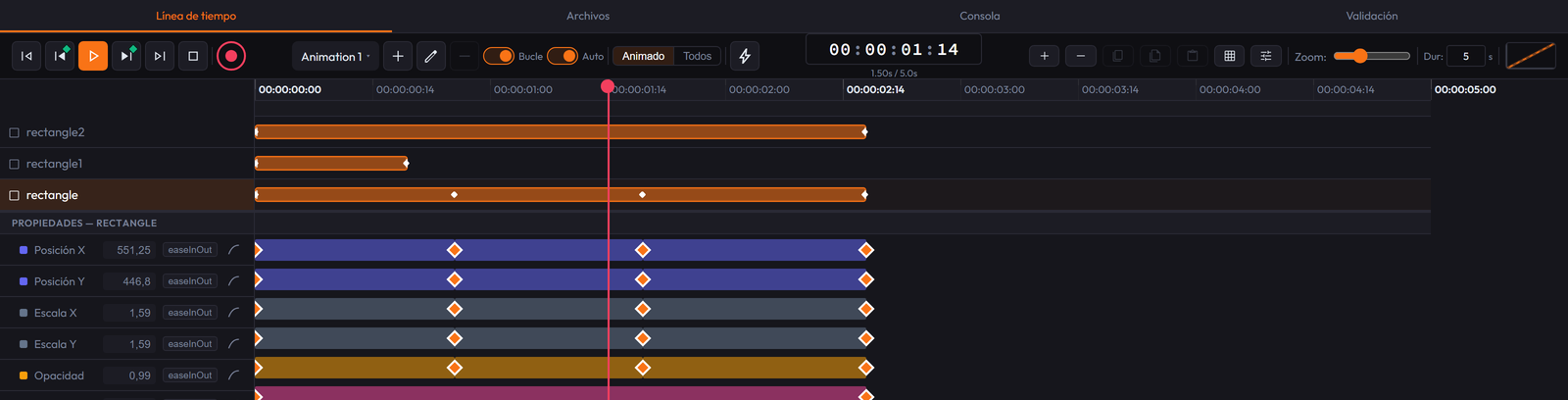
Pour créer un keyframe pour une propriété
- Choisissez (ou créez) l'animation sur laquelle vous voulez travailler.
- Sélectionnez un élément et cliquez sur le losange (◆) à côté de la propriété à animer (position, opacité, couleur, échelle...) pour activer le suivi de keyframes de cette propriété.
-
Déplacez-vous vers un autre point de la timeline (en glissant la tête de lecture) et changez la
valeur : un keyframe est créé automatiquement si le mode Auto-Keyframe (bouton rouge ◆,
raccourci
R) est activé ; sinon, utilisez « Add Keyframe at Playhead ». - Double-clic sur un keyframe fait défiler sa courbe d'easing (linear, ease-in/out, cubique, back, bounce, élastique...).
-
Espacelit/met en pause ; les boutons de frame précédent/suivant avancent frame par frame ; la durée totale se contrôle dans le champ Dur (par animation).
Enregistrement automatique (REC / Auto-Keyframe)
Avec R activé, IHTML crée un keyframe au temps de la tête de lecture chaque fois que
vous modifiez une propriété déjà suivie — cela inclut les nœuds et poignées d'un vecteur
(glisser un point ou sa poignée bézier enregistre tout le nœud). Pendant que REC est actif, un badge
rouge clignotant (« ● REC ») apparaît en haut à droite.
Sélectionner, glisser et copier/coller des keyframes
-
Cliquer sur un keyframe le sélectionne ;
Shift+clic ajoute/retire ; un marquee sur un espace vide sélectionne tous ceux qu'il touche. - La barre plate entre deux keyframes consécutifs est aussi sélectionnable et déplaçable : elle déplace tout le segment en conservant l'intervalle.
- Glisser près de la tête de lecture ou d'un autre keyframe accroche exactement à ce temps (guide vert).
-
Ctrl+C/Ctrl+Vcopient/collent le(s) keyframe(s) sélectionné(s) au temps de la tête de lecture (en plus des boutons Copier/Coller/Dupliquer à côté du sélecteur d'easing) ; avec plusieurs, leur espacement relatif est conservé.
Menu contextuel de la Timeline (clic droit)
- Sur un keyframe : Copier, Dupliquer, Supprimer, Interpolation (grille visuelle de courbes) et Déplacer vers la tête de lecture.
- Sur le segment : Copier, Dupliquer, Supprimer (s'appliquent aux deux extrémités comme un groupe).
- Sur un espace vide d'une piste : Coller, au temps sous le curseur.
- Sur le nom d'un élément : le même menu d'élément que Layers et le canvas.
- Sur la règle : « Extend +1s » ajoute une seconde à la durée totale.
Fichiers (connecté à votre vrai dossier)
À côté de l'onglet Timeline se trouve Files : un gestionnaire connecté DIRECTEMENT à un vrai dossier de votre ordinateur, comme le panneau FileSystem de Godot/Unreal/Unity. Choose folder demande le dossier système (une fois par session) ; cliquer sur une image, vidéo ou audio de l'arbre l'ajoute directement au canvas comme nouvel élément. Utilise la File System Access API : Chrome/Edge/Opera seulement pour l'instant — sous Firefox ou Safari, le bouton apparaît désactivé avec une note.
4. Actions interactives (sans code)
Dans l'onglet Actions de l'inspecteur, vous définissez ce qui se passe quand l'utilisateur interagit avec un élément dans le HTML exporté, sans écrire de JavaScript :
- Déclencheurs : clic, survol, mouse enter/leave, double-clic, On Drag Start / On Drag End (un simple clic sans mouvement ne compte pas comme un glissement), touche pressée, scroll, entrer dans le viewport, après un délai, au chargement de la page.
- Actions : afficher/masquer/basculer la visibilité, ajouter/retirer/basculer une classe CSS, animer une propriété CSS, jouer / mettre en pause / aller à un temps d'une animation nommée précise (champ « Animation »), défiler vers un élément, fixer un style inline, aller à une Page.
- Cible : l'élément lui-même, son conteneur parent, tous les éléments, ou un élément précis choisi par nom (le sélecteur Target liste, sous les trois options fixes, tous les éléments de Layers). Ne s'applique pas à Play/Pause/Go to Time, Set Variable ni Go to Page : ils sont globaux au projet.
Pages (scènes)
L'onglet Pages de la barre latérale gauche liste les Artboards comme des pages navigables — ce n'est pas une nouvelle donnée, juste une vue dédiée. Clic droit : le même menu Activer/Renommer/Dupliquer/Supprimer que le fond d'un artboard.
- « + New page » ouvre un menu : Blank page ou un préréglage responsive (Tablet vertical/horizontal, Mobile vertical/horizontal).
- Un préréglage Tablet/Mobile créé avec une autre page sélectionnée devient groupé comme variante responsive de cette page (indenté dans Pages et Layers). Une page vierge n'est jamais imbriquée. Dupliquer une variante conserve la page parente ; supprimer une page avec des variantes les fait remonter à la racine.
- Par défaut, seule la page sélectionnée est visible (et seulement ses calques dans Layers). Le bouton « Selected only » / « All visible » change les deux vues : avec « All visible », les autres pages apparaissent sur le canvas comme un rectangle vide (position/taille, déplaçable, redimensionnable, activable d'un clic) sans leur vrai contenu.
- L'action Go to Page masque la page actuelle et en affiche une autre avec une transition : Fade, Slide (4 directions) ou instantanée (None), avec sa durée en ms. Dans le HTML exporté, seulement si le projet utilise Go to Page quelque part TOUTES les pages sont empaquetées ensemble (cachées sauf la page initiale) — un projet avec plusieurs artboards qui n'utilise pas Go to Page s'exporte exactement comme d'habitude.
Variables du projet (compteurs et calculs)
Au-dessus de la liste d'actions : Project Variables — des valeurs numériques nommées, pour tout le projet. Utiles pour des compteurs, des scores, des étapes de formulaire, etc.
- Créer la variable avec « + Add Variable » (nom + valeur initiale ; le nom est réduit aux lettres, chiffres et underscores et ne peut pas casser la syntaxe).
-
La modifier avec Set Variable (math) : quelle variable, quelle opération
(
= Set to,+ Add,− Subtract,× Multiply by,÷ Divide by,% Remainder of,⌃ Clamp min,⌄ Clamp max) et avec quel nombre. Diviser par zéro laisse la valeur inchangée. -
L'afficher en écrivant
{{nom}}dans le champ Content de n'importe quel élément : on voit la valeur actuelle sur le canvas et sur la page exportée, et elle se met à jour seule. Un nom ne correspondant à aucune variable reste visible tel quel, pour que l'erreur soit remarquée.
Un compteur complet : variable score = 0, un bouton avec
click → Set Variable → score → + Add → 1, et un texte Score : {{score}}. Si
aucune action ne modifie une variable, sa valeur est figée dans le HTML exporté sans une ligne de
JavaScript. Les éléments affichant une variable ne sont repeints en direct que s'ils n'ont pas
d'enfants imbriqués.
Physique (simulation réelle — gravité, collisions, rebond)
L'onglet Physique de l'Inspector donne à n'importe quel élément un comportement physique réel, avec le moteur Matter.js :
- Activer la physique : lance la simulation pour cet élément.
- Type de corps : Dynamique (tombe, rebondit, entre en collision avec d'autres corps et avec les bords du canvas) ou Statique (fixe — utile comme sol, mur ou plateforme).
- Forme : Rectangle ou Cercle (la forme de collision, pas l'apparence visuelle).
- Rebond, Friction et Densité : élasticité, glissance et poids.
- Les corps restent enfermés dans leur page/artboard : les quatre bords agissent comme des murs invisibles.
- Un corps Dynamique peut être saisi et glissé sur la page exportée ou en Preview ; en le relâchant, il continue avec la vraie physique. Un Statique ne bouge pas même si vous le « saisissez ».
- Important : la physique n'est pas simulée en direct pendant l'édition (l'élément s'affiche à sa position X/Y, pour ne pas entrer en conflit avec le glisser) ; elle démarre en Preview ou à l'ouverture du HTML exporté. Un projet sans Physique ne télécharge aucune bibliothèque en plus.
5. Code personnalisé
Deux boutons de code dans la barre supérieure, avec des portées différentes :
- 💻 Code Editor — CSS/JS pour l'élément sélectionné : du CSS ajouté en inline à l'élément, ou un script qui s'exécute au clic sur lui dans le HTML exporté.
-
`</>` Live HTML/CSS — vue en direct du HTML et CSS de tout le projet,
modifiable : vous écrivez et touchez « Apply Changes » pour l'enregistrer dans le projet.
-
Une balise avec un
idexistant met à jour cet élément (contenu, attributs, classes, parent). -
Une nouvelle balise a besoin de
data-type="..."pour être créée comme un vrai élément ; sans ça elle est ignorée avec un avertissement. - Supprimer une balise supprime cet élément.
- Les styles que vous supprimez du CSS ne sont pas retirés tout seuls de l'élément — utilisez le bouton de reset de cette section dans l'Inspector.
- Un dégradé/filtre/transform écrit à la main qui ne correspond pas exactement au format que le panneau génère est ignoré (ce n'est pas un parseur CSS complet, c'est une vue aller-retour du modèle de données).
- « Refresh » annule tout changement non appliqué.
-
Une balise avec un
6. Exporter
Il y a deux chemins : Export HTML pour publier sur le web, et Export
(.ihtml) pour envoyer un document qui s'ouvre avec IHTML Mirror.
-
🌐 Export HTML — pour le web (hébergement, CMS,
<iframe>...) : un dialogue avec Single HTML file (un unique fichier.htmlstandard et autonome, avec le moteur embarqué, SANS données de projet — plus léger) ou Separate HTML + CSS + JS. Ce.htmlfonctionne dans n'importe quel navigateur et hébergement. -
💾 Export — télécharge
project.ihtml: le document d'IHTML. Il embarque le projet ENTIER (éléments, animations, keyframes, actions, calques, polices, images, vidéo). C'est à la fois le résultat et la source : qui le reçoit l'ouvre avec IHTML Mirror (l'app gratuite, bureau ou Android) et vous le rouvrez avec Import pour continuer exactement où vous en étiez. Un fichier.ihtmln'est pas fait pour un double-clic dans Chrome : c'est Mirror qui l'ouvre, car il comprend le format. Si vous avez besoin que ça s'affiche dans un navigateur sans rien installer, utilisez Export HTML. - ▶ Preview — ouvre le résultat dans un nouvel onglet sans rien télécharger, à partir de l'état actuel de l'éditeur.
- 🖼 Exporter image / GIF / vidéo — rastérise l'artboard : image fixe (PNG, WebP, JPEG), GIF animé ou vidéo (MP4, WebM). Vous choisissez le FPS et l'échelle.
- 📱 Aperçu mobile — affiche un QR code ; scannez avec votre téléphone et voyez le projet en direct (même réseau, se recharge seul en éditant).
.html et .ihtml, GIF et vidéo,
Preview et l'aperçu par QR sur mobile. S'active avec une clé de licence dans Settings ›
Plan.
Les deux sont indépendants de l'éditeur : ils n'embarquent qu'un runtime minimal généré à partir du même moteur d'animation, donc le résultat s'anime exactement comme l'aperçu.
.ihtml : depuis IHTML Mirror (bouton « Ouvrir un projet », ou
en le glissant sur la fenêtre). Sur Android, en recevant le fichier (par exemple via WhatsApp),
choisissez IHTML Mirror dans « Ouvrir avec ». Dans l'Éditeur, Import l'ouvre pour
le modifier.
7. Importer
📂 Import accepte aussi bien .ihtml (détecte automatiquement le projet
embarqué) qu'un .json exporté par des versions antérieures de l'éditeur (compatibilité
rétroactive). Si le fichier n'a pas la forme attendue (il manque elements, ou ce n'est
pas un JSON/.ihtml valide), l'éditeur le rejette avec un message expliquant ce qui ne
va pas, sans toucher au projet que vous aviez ouvert.
De plus, IHTML peut reconstruire un design à partir d'autres formats et l'importer comme des éléments modifiables sur un nouvel artboard :
-
Du vrai HTML (clic droit sur un
.htmldans le Gestionnaire de fichiers) : il est mesuré avec un iframe et chaque nœud devient son élément IHTML, en conservant hiérarchie et styles. - Du SVG (formes, texte et images) — le chemin recommandé pour importer un frame de Figma (exportez-le en SVG).
-
Des designs de Sketch (
.sketch), Penpot (.penpot) et des livres EPUB.
8. Format du projet (embarqué dans .ihtml, ou l'ancien .json)
Référence rapide de la structure :
// project: name, version, artboards[], animations[], grid, classes
{
  "project": { "name": "Mon Projet", "artboards": [ ... ], "animations": [ ... ], ... },
  "activeArtboardId": "artboard-1",
  "activeAnimationId": "anim-1",
  "elements": [
    {
      "id": "elem-172...-a1b2c", "type": "text",
      "parentId": null, "artboardId": "artboard-1",
      "styles": { "left": 100, "top": 50, "width": 300, ... },
      "keyframes": { "anim-1": { "opacity": [
        { "time": 0, "value": 0, "easing": "linear" },
        { "time": 1000, "value": 1, "easing": "easeOutCubic" } ] } },
      "actions": [ { "trigger": "click", "type": "toggleClass", ... } ]
    }
  ]
}
Toutes les valeurs numériques de styles/keyframes sont sans unité
(left: 100, pas "100px") ; l'éditeur ajoute px/deg/
etc. À l'import, l'éditeur normalise les valeurs avec unité et migre automatiquement les anciens
projets (artboard unique, animations plates).
9. Raccourcis clavier
| Raccourci | Action |
|---|---|
V / H / T / S / P / Z
|
Outil : Select / Hand / Text / Shape / Pen / Zoom |
Espace |
Lire / mettre en pause |
← → ↑ ↓ |
Avec sélection : déplace l'/les élément(s) de 1px (en respectant son propre axe si dans un
parent pivoté). Sans sélection : déplace l'artboard actif ; ←/→
avancent/reculent aussi d'un frame de la timeline
|
Shift + flèche |
Déplacer l'/les élément(s) ou l'artboard de 10px au lieu de 1px |
Ctrl + glisser |
Aligner sur la grille (au lieu du snapping intelligent) |
Home / End |
Aller au début / à la fin de la timeline |
Ctrl+D |
Dupliquer la sélection |
Ctrl+C / Ctrl+X / Ctrl+V |
Copier / couper / coller la sélection. Avec des keyframes sélectionnés sur la Timeline, copie/ colle CES keyframes (prioritaire) |
Suppr / Retour arrière |
Supprimer la sélection (sans sélection, supprime l'artboard actif — jamais le dernier) |
Ctrl+Z / Ctrl+Shift+Z (ou Ctrl+Y) |
Annuler / rétablir |
Ctrl+A |
Sélectionne tous les éléments du canvas (dans un champ de texte, sélectionne le texte du champ) |
R |
Basculer le mode Auto-Keyframe |
Ctrl + molette de la souris |
Zoom du canvas |
| Clic droit | Menu contextuel (élément, fond d'artboard, ou card du panneau Elements) |
Dans Layers : Ctrl/Cmd+clic, Shift+clic |
Sélection multiple (ajouter/retirer un élément, ou une plage) |
10. API publique en temps réel
Quand le projet a une animation ou une action, le HTML/.ihtml exporté expose
window.ihtmlDocument — une API publique, stable et documentée pour le contrôler
depuis L'EXTÉRIEUR du no-code lui-même (votre propre script, une page qui l'embarque, ou
l'automatisation de navigateur) :
ihtmlDocument.playTimeline('Bounce'); // joue cette animation nommée
ihtmlDocument.pauseTimeline('Bounce');
ihtmlDocument.gotoTimeInTimeline(500, 'Bounce'); // ms, nom
ihtmlDocument.isTimelinePlaying('Bounce'); // true/false
ihtmlDocument.timelineNames(); // ['Animation 1', 'Bounce', ...]
ihtmlDocument.getElementById('elem-172...'); // le vrai nœud DOM
ihtmlDocument.triggerAction('elem-172...', 'click'); // déclenche ses actions "click"
ihtmlDocument.triggerAction('elem-172...', 'keydown', 'Escape');

ihtmlDocument.getVariable('score'); // valeur actuelle
ihtmlDocument.setVariable('score', 10); // la change et repeint les {{score}}
ihtmlDocument.variableNames(); // ['score', ...]
Les noms sont ceux que vous avez mis dans l'éditeur (sélecteur de la Timeline, panneau Project Variables), pas les ids internes.
Embarqué via un <iframe> de même origine (la page qui l'embarque et le
fichier exporté sont servis depuis le même domaine) :
const win = document.getElementById('monIframe').contentWindow;
win.ihtmlDocument.playTimeline('Bounce');
postMessage, pas
encore implémenté.
11. MCP — contrôle par agents IA
IHTML expose un serveur MCP (Model Context Protocol) qui donne à un agent IA — Claude Code ou un autre client MCP — un contrôle direct sur l'éditeur déjà ouvert (le navigateur en développement, ou l'app de bureau), sans simuler de clics de souris sur une fenêtre : le même modèle déjà utilisé par des éditeurs comme Godot ou Blender.
Pour l'activer, un fichier .mcp.json à la racine du projet pointe vers le serveur :
{
  "mcpServers": {
    "ihtml-editor": { "command": "node", "args": ["bridge/mcp-server.js"] }
  }
}
Avec l'éditeur ouvert (navigateur ou app de bureau), l'agent peut déjà appeler des outils comme :
get_scene— lit l'artboard actif et tous les éléments.-
add_element/set_text/set_style/delete_element— crée et modifie des éléments (set_styleaccepte un breakpoint pour écrire une surcharge responsive au lieu de la valeur de base). -
set_breakpoint/select_element— change le breakpoint actif ou la sélection, comme un vrai clic. -
set_canvas_size/fit_canvas_height— redimensionne l'artboard (hauteur propre par breakpoint) ou l'ajuste au contenu réel. apply_template— charge un modèle du catalogue.-
get_html— renvoie le HTML/CSS/JS que le projet exporterait, sans écrire aucun fichier.